Почему фото в Instagram* становится размытым и как этого избежать
Редакция PeachPost · · 6 мин чтения
Фото в Instagram мутнеет из-за сжатия при загрузке и из-за ошибок подготовки: двойного сохранения через мессенджеры, неверной ширины (нужно 1080 пикселей) и выключенной загрузки в высоком качестве. Берите оригинал, экспортируйте JPEG в 85-90 процентов, публикуйте по Wi-Fi и проверьте настройки медиа в профиле.
Почему фото в Instagram выглядит хуже оригинала
Вы снимаете на хороший телефон, снимок на экране галереи чёткий, а после публикации в Instagram он вдруг мягкий, с «кашей» на градиентах и размытым текстом. Это не баг конкретного аккаунта: платформа обрабатывает миллионы файлов в день и сжимает каждый, чтобы лента грузилась быстро даже на слабом интернете.
Но сжатие бывает мягким и грубым. Сильно ухудшают картинку именно ваши собственные ошибки на этапе подготовки: двойное сжатие, неправильный размер, фильтры поверх фильтров. Их можно исправить, и тогда потери будут почти незаметны.
Основные причины размытия и потери качества
Двойное и тройное сжатие
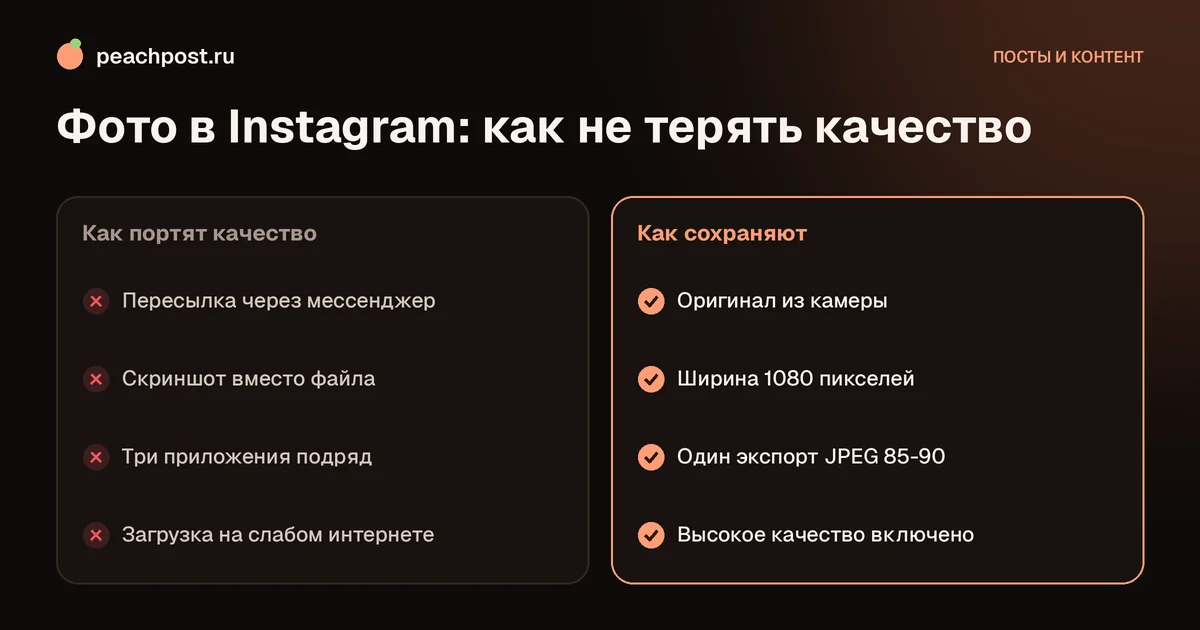
Самая частая причина. Фото прошло через мессенджер, потом через скриншот, потом попало в редактор, потом в Instagram. Каждая такая остановка пересохраняет файл в JPEG с потерями. После трёх-четырёх циклов видны квадратики на однотонных участках и «грязь» вокруг контуров.
Неподходящий размер
Если файл меньше 1080 пикселей по ширине, Instagram его увеличивает, а увеличение всегда мягкое. Если файл сильно больше, приложение уменьшает его по своему алгоритму, и тонкие линии, текст и мелкие детали страдают. Идеальная ширина 1080 пикселей. Подробные размеры по форматам собраны в статье размер фото для поста в Instagram.
Выключенная загрузка в высоком качестве
В приложении есть настройка, которая отвечает за то, в каком виде фото отправляется на сервер. Если она выключена или у вас включена экономия данных, снимок уходит в урезанном виде. Где её искать, расскажем ниже.
Скриншоты вместо исходных файлов
Скриншот передаёт только то, что отображалось на экране, в разрешении экрана и вместе с лишними полосами. Если вы публикуете картинку, сделанную в сторонней программе, экспортируйте её файлом, а не снимайте экран.
Тяжёлые эффекты и шум
Снимки при плохом освещении содержат шум. Кодек сжатия воспринимает шум как мелкие детали и пытается их сохранить, из-за чего «съедает» другие участки. Тот же эффект дают зерно, сильная резкость и контрастные фильтры.
Нестабильный интернет в момент загрузки
Приложение иногда выбирает меньшую версию файла, если соединение слабое. Проверьте, что вы публикуете через стабильный Wi-Fi, а не через одну-две полоски мобильной сети.
Как включить загрузку в высоком качестве
Пункты меню могут называться немного иначе в зависимости от версии приложения, но логика такая:
- Откройте свой профиль и нажмите три полоски в правом верхнем углу.
- Выберите «Настройки и конфиденциальность».
- Найдите раздел «Использование приложения и мультимедиа» (может называться «Ваша активность» или «Мультимедиа»).
- Включите «Загружать медиафайлы в высоком качестве» или похожий переключатель.
- Отключите «Экономию трафика» в этом же разделе, если она включена.
После этого публикуйте тестовый пост (можно в закрытом аккаунте или для близких друзей) и сравнивайте результат с предыдущим.
Как подготовить изображение, чтобы потери были минимальными
- Исходник. Берите оригинальный файл из камеры или галереи, а не пересланную в мессенджере копию.
- Размер. Подгоните ширину до 1080 пикселей и пропорцию до 4:5 или 3:4, чтобы приложению не пришлось ничего менять.
- Формат. JPEG с качеством 85-90 процентов в sRGB. Для графики с мелким текстом допустим PNG, но итог всё равно пересожмётся.
- Резкость. Чуть повысьте резкость после уменьшения размера, но без «звона» вокруг контуров.
- Шум. Снимайте при хорошем свете. Если без шума не обойтись, лучше слегка размыть шум, чем усиливать резкость.
- Один редактор. Не гоняйте файл по трём приложениям. Одна обработка и один экспорт.
Пример хорошего маршрута
Сняли на телефон, открыли оригинал в редакторе, обрезали под 4:5, поправили свет и цвет, экспортировали JPEG шириной 1080, перенесли файлом в телефон (через облако или кабель, а не через мессенджер), опубликовали по Wi-Fi. На этом пути картинка сжимается всего дважды: при экспорте и при загрузке.
Отдельные случаи: текст на картинке, графика, портреты
Текст сильнее всего страдает от сжатия, потому что у него много резких границ. Поэтому делайте шрифт крупным и контрастным, избегайте тонких засечек и светло-серого на белом. Графика с плавными градиентами даёт «полосы», и избежать их помогает чуть заметное зерно, которое маскирует переходы.
Портреты обычно сжимаются неплохо, но кожа с сильным ретушированием превращается в пластик. Оставляйте текстуру: тогда сжатие меньше портит картинку. Про съёмку собственных портретов читайте в статье как сделать красивое селфи для Instagram.
Таблица: симптом, причина, лекарство
| Что видно | Вероятная причина | Что сделать |
|---|---|---|
| Общая мягкость, нет резкости | Файл увеличивали или сжимали несколько раз | Взять оригинал, подогнать ширину до 1080 |
| Квадратики на небе и стенах | Сильное JPEG-сжатие, градиенты | Добавить лёгкое зерно, экспортировать с качеством 90 |
| Размытый текст на картинке | Мелкий или тонкий шрифт, скриншот | Увеличить кегль, взять плотный шрифт, экспортировать файлом |
| Рваные контуры, «звон» | Чрезмерная резкость | Снизить резкость вдвое, сохранить заново |
| Размыто только пару секунд | Приложение ещё догружает версию | Подождать, проверить интернет |
Как проверить результат до публикации на всех
Чтобы не гадать, сделайте контрольную проверку. Загрузите снимок как пост «для близких друзей» или в закрытый тестовый аккаунт, откройте на своём и на втором телефоне, приблизьте пальцами текст и лицо. Если картинка держится, публикуйте основной пост. Эта процедура занимает три минуты и избавляет от удаления неудачных публикаций, а ведь каждое удаление и повторная выкладка раскачивают ленту. Как правильно удалять, смотрите в материале как удалить пост в Instagram.
Когда проблема не в вас
Бывает, что фото выглядит плохо только у части зрителей. Причины чаще всего такие: слабый интернет у них, включённая экономия данных, старый телефон или низкая яркость экрана. Проверьте пост на двух устройствах: со своего и с чужого. Если на втором картинка нормальная, проблема не в публикации.
Ещё одна ситуация: видимое ухудшение сразу после выкладки, которое через минуту проходит. Приложение сначала показывает облегчённую версию и только потом подгружает полноразмерную.
Что делать, если фото всё равно размыто
- Удалите пост и опубликуйте заново из исходника, не из предыдущей версии.
- Проверьте, не обрезается ли кадр: сильная обрезка при загрузке тоже приводит к потере чёткости.
- Попробуйте другой размер: 1080 на 1350 вместо 1080 на 1080.
- Перезагрузите приложение и обновите его до последней версии.
- Если вы работаете с компьютера, загружайте через официальный интерфейс, как описано в материале как выложить пост с компьютера.
Когда картинка в порядке, остаётся сделать так, чтобы её увидели. Участники PeachPost, например, получают репосты живых блогеров за собранные персики, а чёткий вертикальный кадр репостят охотнее: он смотрится в чужих сторис и лентах аккуратно. Подключиться можно через PeachPost, если у вас от 1000 подписчиков.
Частые вопросы
Почему фото в Instagram становится хуже, чем в галерее?+
Как включить загрузку в высоком качестве?+
Какой формат лучше для фото в Instagram?+
Можно ли пересылать фото через мессенджер перед публикацией?+
* Instagram — продукт компании Meta Platforms Inc., деятельность которой признана экстремистской и запрещена на территории Российской Федерации.