Публикация поста в Instagram* с компьютера через веб-версию
Редакция PeachPost · · 6 мин чтения
Откройте Instagram в браузере, нажмите «Создать» в левом меню, выберите «Публикация», перетащите фото или видео в окно, обрежьте кадр, добавьте подпись и нажмите «Поделиться». Веб-версия умеет публиковать одиночные фото, карусели и видео, но фильтры, музыка и часть стикеров остаются только в мобильном приложении.
Можно ли выложить пост в Instagram с компьютера
Да, можно. Веб-версия Instagram давно умеет не только листать ленту, но и публиковать: одиночные фото, карусели из нескольких снимков и видео. Для этого не нужны расширения, эмуляторы и сторонние программы, достаточно обычного браузера и входа в свой аккаунт.
Компьютер особенно удобен, когда исходники лежат в папке на диске: фотографии с камеры, отредактированные в Lightroom кадры, готовые макеты для карусели. Не нужно пересылать файлы на телефон и терять на этом качество. Подпись тоже проще набирать на нормальной клавиатуре, особенно если это длинный текст с абзацами.
Оговорка про доступ: доступ к Instagram в России ограничен, поэтому часть функций веб-версии может вести себя нестабильно. Если окно создания публикации не открывается или загрузка обрывается, это повод попробовать позже или с другого устройства, а не искать обходные пути.
Как выложить пост с компьютера: пошаговая инструкция
Порядок одинаков для Chrome, Firefox, Edge, Safari и «Яндекс Браузера». Пункты меню могут называться немного иначе в зависимости от версии сайта и языка интерфейса.
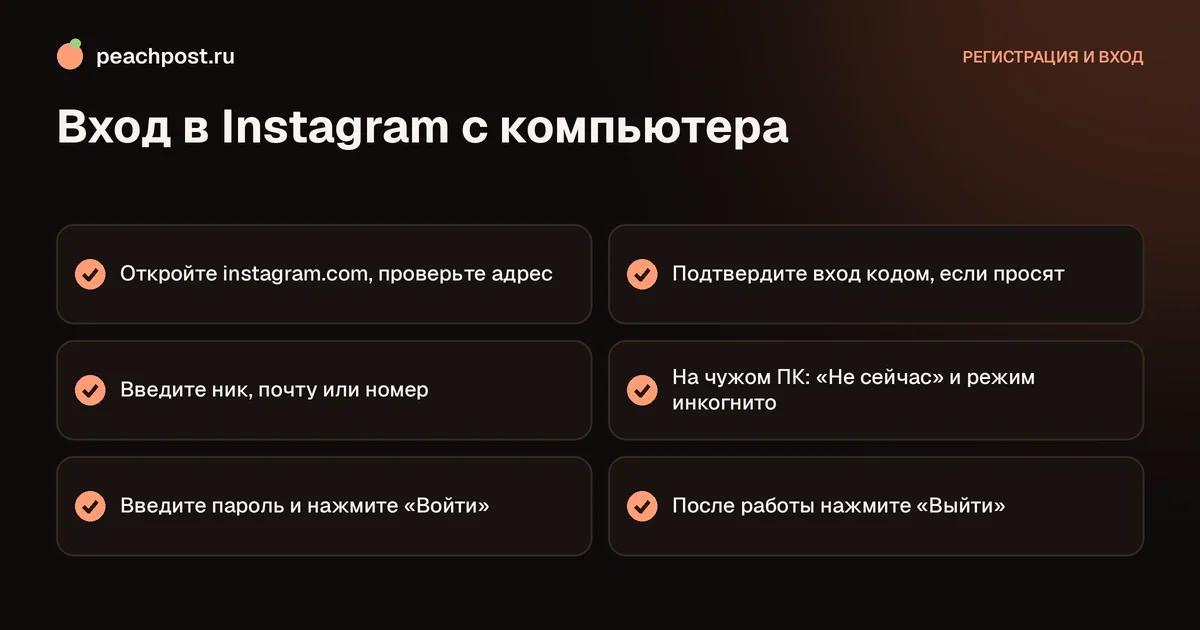
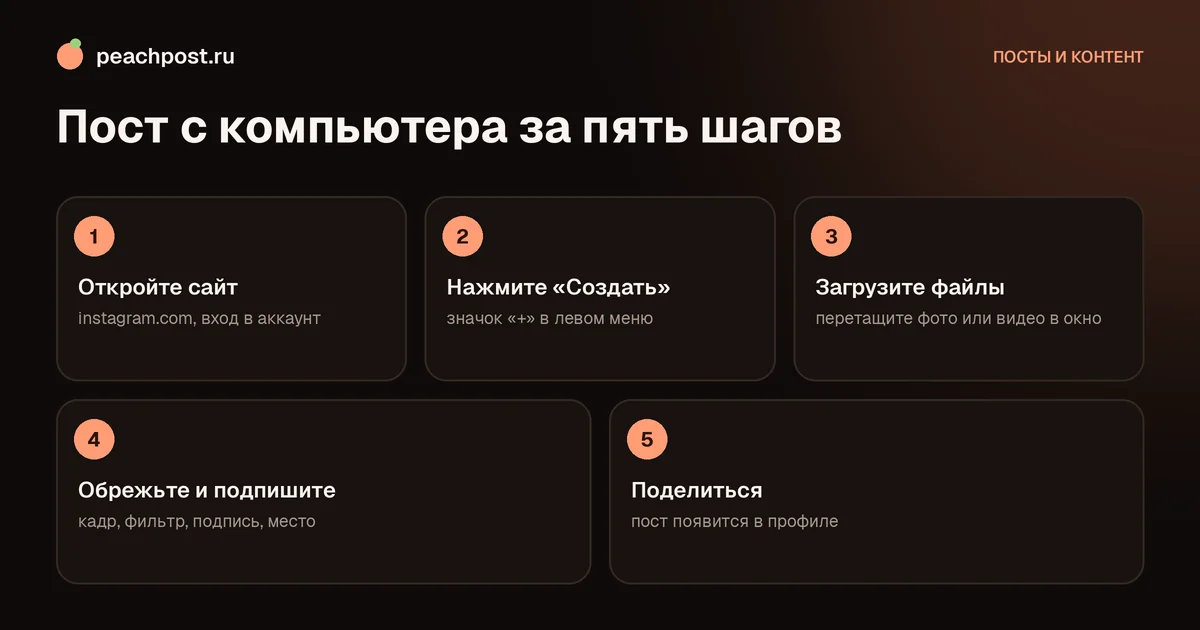
- Откройте instagram.com и войдите в аккаунт. Если сайт предлагает сохранить данные для входа, соглашайтесь только на личном компьютере.
- В левом боковом меню найдите значок «+» с подписью «Создать». На узком окне браузера меню сжимается до иконок, и подпись исчезает.
- Выберите «Публикация». Откроется окно с полем «Перетащите сюда фото и видео».
- Перетащите файлы из проводника или нажмите «Выбрать на компьютере». Для карусели отметьте сразу несколько файлов или добавьте их кнопкой с плюсом в углу окна.
- Выберите пропорции кадра значком в левом нижнем углу: исходный, 1:1, 4:5 или 16:9. Для ленты чаще всего берут 4:5, потому что вертикальный кадр занимает больше места на экране.
- Нажмите «Далее» и при желании примените фильтр или поправьте яркость, контраст, насыщенность на вкладке «Настройки».
- Ещё раз «Далее»: впишите подпись, добавьте место, отметьте людей, заполните альтернативный текст.
- Нажмите «Поделиться». Появится сообщение, что публикация отправлена, и пост окажется на странице профиля.
Как переставить и обрезать несколько фото
В карусели порядок слайдов можно менять прямо в окне создания: внизу есть ряд миниатюр, их перетаскивают мышкой. Обрезка при этом общая для всех слайдов, то есть выбранные пропорции применяются ко всей карусели сразу. Если нужны разные кадры, готовьте их заранее в одном формате в графическом редакторе. Подробнее про серию слайдов написано в статье как сделать карусель в Instagram.
Что умеет веб-версия при публикации
Набор возможностей у веб-версии меньше, чем у приложения, но для обычного поста его хватает. Из того, что точно можно сделать:
- загрузить одно фото, до двадцати файлов в карусели или видео;
- выбрать пропорции и приблизить или сдвинуть кадр;
- применить один из фильтров и подкрутить базовые настройки;
- написать подпись до 2200 знаков, поставить эмодзи кнопкой рядом с полем;
- указать место, отметить людей на фото, пригласить соавтора;
- добавить альтернативный текст для людей с нарушениями зрения;
- отключить комментарии или скрыть счётчик лайков в расширенных настройках.
Если вы хотите вести пост вместе с партнёром, загляните в статью про совместный пост в Instagram: приглашение соавтора работает и в браузере.
Чего нет при публикации с ПК
Главная потеря: музыка, стикеры и многие эффекты. Библиотека звуков привязана к мобильному приложению, поэтому добавить трек к фото-посту с компьютера не получится. То же относится к опросам, викторинам и эффектам камеры: это инструменты сторис и рилс, а на веб-версии они либо отсутствуют, либо урезаны.
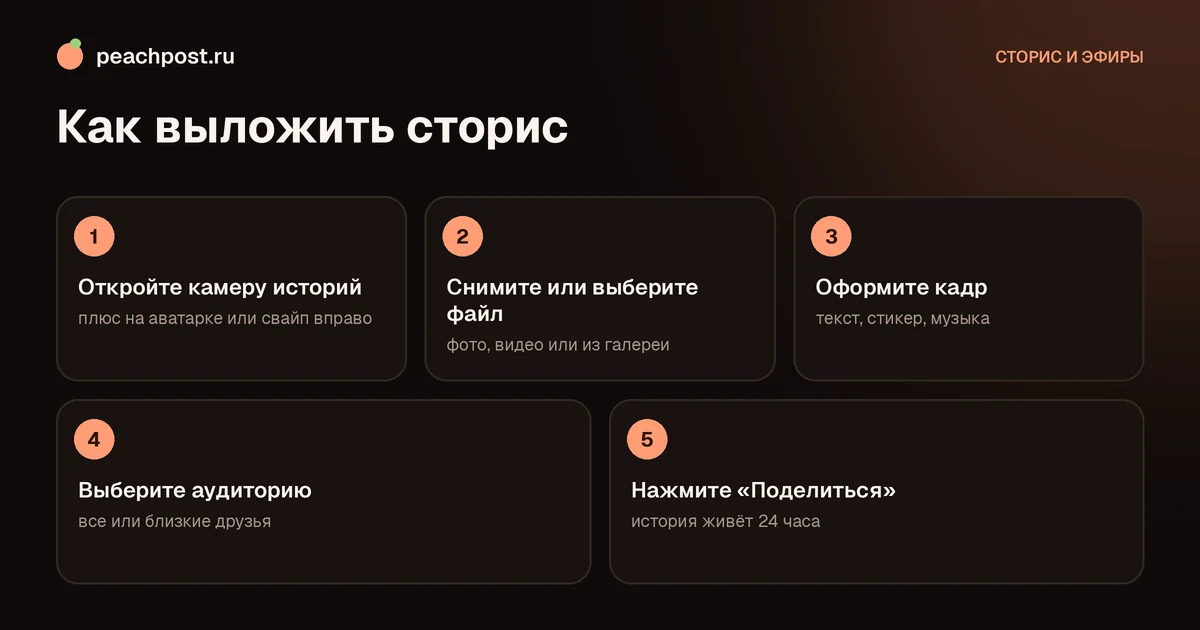
Сторис с компьютера выкладываются не во всех версиях сайта, и чаще всего для них всё равно приходится брать телефон. Если вам нужно именно это, заранее подготовьте вертикальный файл 1080 на 1920 пикселей и перенесите его на устройство.
Видео в браузере публикуется, но с оговоркой: короткие ролики сегодня Instagram показывает как рилс, поэтому поведение зависит от длины и пропорций файла. Подробно эту особенность мы разбираем в статье про загрузку видео в пост.
Если кнопка «Создать» не появляется или загрузка не идёт
Чаще всего причина простая, и решается она за пару минут. Пройдитесь по списку сверху вниз:
- обновите страницу сочетанием Ctrl+F5, чтобы сбросить устаревший кэш;
- отключите расширения браузера: блокировщики рекламы и скриптов иногда ломают окно загрузки;
- проверьте формат файла: подойдут JPG и PNG для фото, MP4 и MOV для видео, а экзотические форматы вроде HEIC придётся сначала конвертировать;
- уменьшите размер файла, если он весит сотни мегабайт;
- выйдите из аккаунта и войдите снова;
- попробуйте другой браузер или приватное окно.
Если после всего пост всё равно не публикуется, выложите его с телефона. Для разовой задачи это быстрее, чем разбираться в причинах.
Чем публикация с компьютера отличается от телефона
Чтобы не искать нужный инструмент в браузере впустую, полезно заранее знать, что где живёт. Вот короткое сравнение для обычного поста.
| Возможность | Телефон | Компьютер |
|---|---|---|
| Фото и карусели | да | да |
| Видео и рилс | да | да, с ограничениями |
| Музыка и звуки | да | нет |
| Стикеры и эффекты | да | почти нет |
| Набор длинной подписи | неудобно | удобно |
| Загрузка исходников с диска | через перенос файлов | напрямую |
Практический вывод: с компьютера удобно выкладывать «спокойные» посты, где главное качество картинки и длинный текст. Всё, что завязано на музыку, быстрые эффекты и интерактив, лучше оставлять мобильному приложению.
Что делать после публикации
Пост вышел, но работа не закончена. Первые полчаса после публикации обычно самые важные: именно в это время Instagram решает, показывать ли запись шире, и реакция подписчиков влияет на это решение. Поэтому, если у вас есть возможность, будьте онлайн: отвечайте на первые комментарии и благодарите за реакции.
Ошибку в подписи можно исправить: откройте пост, нажмите на три точки и выберите «Редактировать». Подпись, место, отметки и альтернативный текст меняются сразу, а вот заменить само фото нельзя, только удалить пост и выложить заново. Что именно можно менять после публикации, разобрано в статье как отредактировать пост.
Если вы планируете выкладывать посты регулярно, прикиньте время публикации заранее. Лучшие часы зависят от вашей аудитории и смотрятся в статистике аккаунта, а не в общих таблицах из интернета.
Как подготовить пост на компьютере и не потерять качество
Instagram пережимает фотографии, поэтому исходник стоит готовить с запасом. Берите ширину 1080 пикселей, формат JPG, цветовое пространство sRGB. Слишком маленькие кадры размываются, слишком большие всё равно будут уменьшены. Подробности о размерах разобраны в статье про размер фото для поста.
Подпись удобнее писать заранее в текстовом редакторе: так вы увидите длину, проверите орфографию и сохраните черновик. В Instagram вставляйте уже готовый текст. Абзацы в подписи сохраняются, но пустые строки иногда схлопываются: чтобы разделить абзацы, ставьте на пустой строке точку или невидимый символ.
Когда пост вышел, ему нужны первые просмотры и репосты. Живые репосты от блогеров из вашей ниши в PeachPost работают как раз для этого: участник сервиса репостит ваш пост к своей аудитории, а вы взамен репостите чужие. Порог входа там 1000 подписчиков, а каждый репост проверяется по скрину.
Частые вопросы
Можно ли выложить пост в Instagram с компьютера без программ?+
Почему нет кнопки «Создать» в веб-версии?+
Можно ли добавить музыку к посту с компьютера?+
Сколько фото можно загрузить в карусель с ПК?+
* Instagram — продукт компании Meta Platforms Inc., деятельность которой признана экстремистской и запрещена на территории Российской Федерации.