Что можно изменить в опубликованном посте Instagram*, а что нет
Редакция PeachPost · · 5 мин чтения
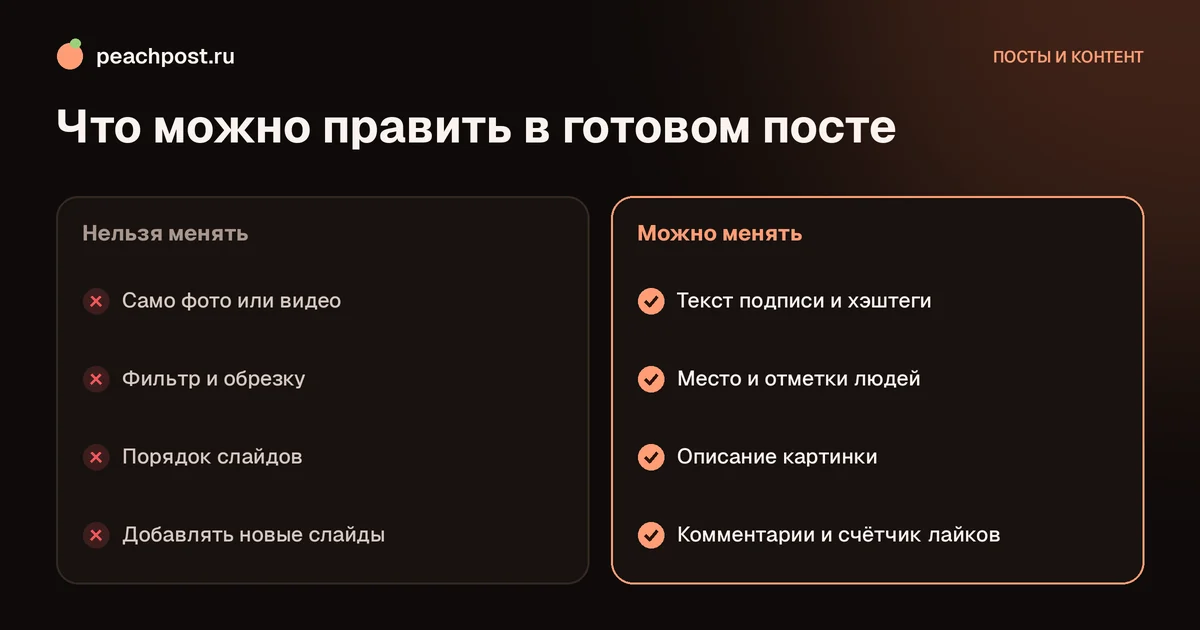
Откройте пост, нажмите три точки и выберите «Редактировать». После публикации можно поменять подпись, хэштеги, место, отметки людей и описание картинки, включить или выключить комментарии. Нельзя заменить само фото или видео, фильтр и порядок слайдов. Лишний слайд карусели убрать можно, если останется минимум два.
Что можно изменить в опубликованном посте
Instagram разрешает править не всё. Сам снимок или видео после публикации остаётся неизменным, зато вокруг него почти всё можно переделать: текст, хэштеги, место, отметки, описание картинки для незрячих, настройки комментариев. Это важно знать заранее, чтобы не удалять пост из-за опечатки.
| Элемент | Можно ли изменить |
|---|---|
| Текст подписи, хэштеги, упоминания | Да |
| Место (геометка) | Да: добавить, поменять, убрать |
| Отметки людей на фото | Да: добавить или убрать |
| Альтернативный текст картинки | Да |
| Комментарии и счётчик лайков | Да: выключить комментарии, скрыть лайки |
| Само фото или видео, обрезка, фильтр | Нет |
| Порядок и количество слайдов в карусели | Порядок нет, лишний слайд можно убрать |
Если вам нужно поменять то, что в этой таблице отмечено «нет», придётся публиковать пост заново. О вариантах читайте дальше.
Как отредактировать пост в Instagram: пошагово
- Откройте публикацию в своём профиле.
- Нажмите три точки в правом верхнем углу.
- Выберите «Редактировать» (Edit).
- Измените нужное: нажмите на подпись, чтобы её исправить, на «Добавить место» или «Отметить людей», либо на «Изменить альтернативный текст».
- Нажмите «Готово» (галочка в верхнем углу). Изменения вступят в силу сразу.
Меню в разных версиях выглядит слегка иначе, а на iPhone и Android кнопки могут стоять в разных местах. Но маршрут через три точки и «Редактировать» одинаков. Отдельные настройки (комментарии, лайки) находятся в том же меню, но отдельными пунктами: «Отключить комментирование», «Скрыть число отметок «Нравится»».
Подпись и хэштеги
Самая частая причина править пост: опечатка, неточная цена, забытая ссылка на человека, неудачный хэштег. Меняйте текст без опасений. Уведомление подписчикам повторно не отправляется, пометки «изменено» в Instagram нет, поэтому большинство ваших читателей правок не заметят.
Есть нюанс с хэштегами. Если вы добавили их после публикации, пост попадёт в соответствующие ленты, но основной всплеск интереса к свежему посту приходится на первые часы. Поэтому лучше продумать теги заранее, а правку использовать как запасной вариант. Как подбирать теги, объяснено в статье как подобрать хэштеги для поста. А пошаговый разбор именно правки текста собран в отдельном материале: как изменить подпись под постом.
Ссылку в подписи вставить можно, но она не будет кликабельной. Подробности в статье можно ли вставить ссылку в подпись к посту.
Место, отметки и описание картинки
Геометка
В режиме редактирования нажмите «Добавить место», начните вводить название и выберите вариант из списка. Это работает и для уже опубликованного поста. Место помогает локальному бизнесу: публикация оказывается на странице точки. Чтобы убрать место, откройте то же поле и выберите «Удалить».
Отметки людей
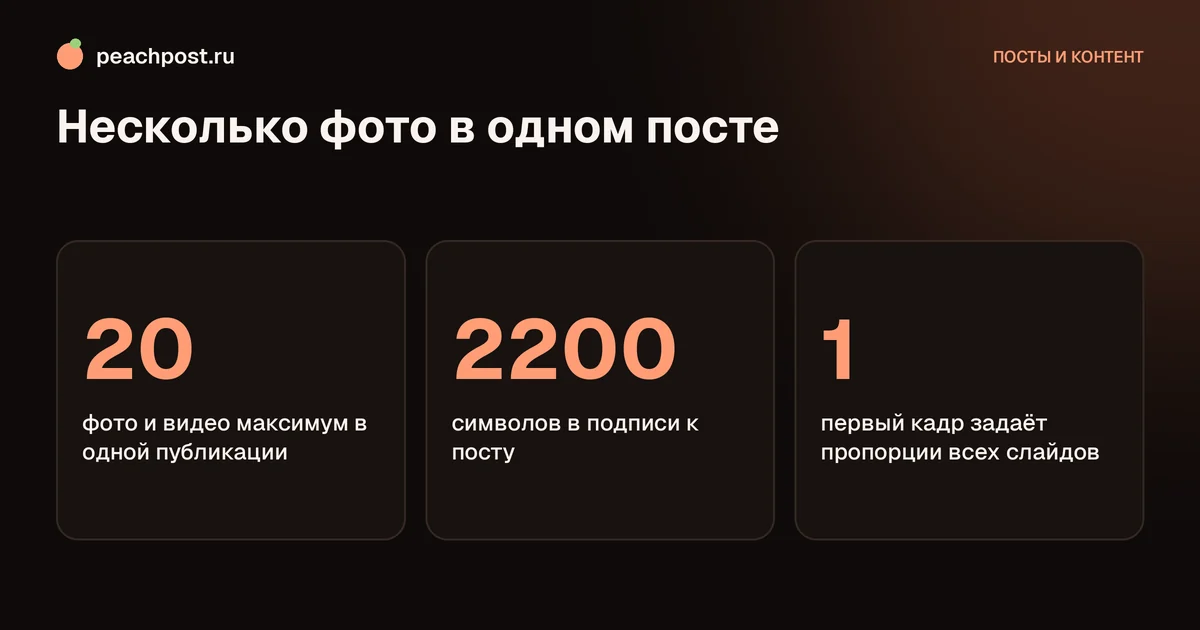
Нажмите на значок отметок на фото, выберите человека, коснитесь нужного места на изображении. Человек получит уведомление. Если вы отметили не того, нажмите на отметку и удалите её. Можно отметить до 20 человек на изображении. Также стоит помнить, что человек вправе скрыть отметку в своём профиле.
Альтернативный текст
Это краткое описание картинки, которое читают программы для незрячих и которое показывается при медленной загрузке. Откройте «Редактировать», нажмите «Изменить альтернативный текст» и напишите одно-два предложения о том, что на снимке. Без пафоса и без перечисления хэштегов: «Мастер наносит гель-лак на ноготь клиентки при тёплом свете лампы».
Что менять нельзя и как обойти ограничение
Instagram не позволяет подменить изображение внутри готового поста. Ни ошибку в тексте на картинке, ни неудачную обрезку, ни фильтр исправить не получится. Остаётся несколько путей.
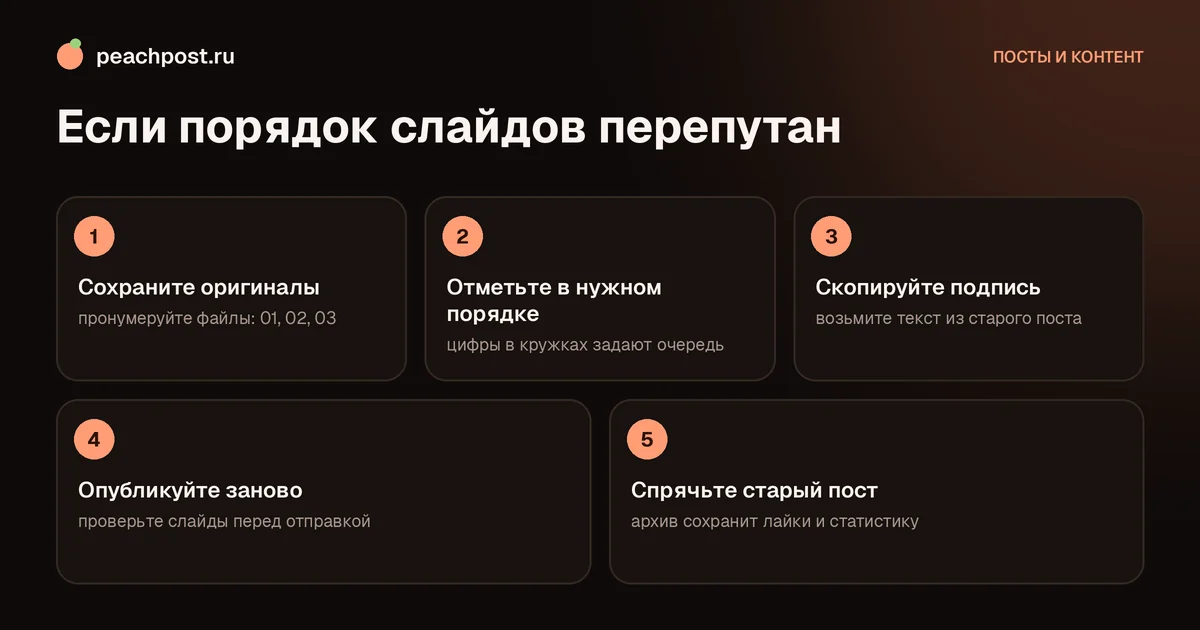
- Убрать слайд. Если в карусели есть лишний кадр, откройте «Редактировать», пролистайте до него и нажмите значок корзины. Минимум два изображения останется.
- Опубликовать исправленную версию. Если ошибка серьёзная (например, неправильный адрес в расписании), выложите новый пост, а старый отправьте в архив, чтобы сохранить статистику, или удалите.
- Дополнить в комментарии. Для мелкой неточности достаточно закреплённого комментария с поправкой.
- Сделать исправление в истории. Если нужно предупредить об изменении, сторис с отсылкой на пост работает быстро.
Порядок слайдов и добавление фото обсуждаются в отдельных материалах: можно ли поменять порядок фото в карусели и как добавить фото в уже опубликованный пост.
Когда лучше выложить новый пост, а не править старый
Редактирование хорошо там, где ошибка не меняет сути. Но бывают случаи, когда честнее и полезнее опубликовать исправленную версию.
- В тексте на картинке допущена фактическая ошибка: неправильная дата, номер телефона, адрес. Подпись можно поправить, но картинка так и останется неверной, а люди запоминают именно её.
- Изменились условия: акция закончилась или цена выросла. Лучше убрать старый пост и опубликовать актуальный, чтобы клиент не пришёл за тем, чего уже нет.
- Фото получилось слишком тёмным или обрезалось неудачно. Заменить его нельзя, а новая версия получит свежий показ в ленте.
- Нужна другая обложка карусели. Первый слайд определяет, захотят ли люди листать дальше, и после выхода он не меняется.
Сразу прикиньте судьбу старой публикации. Если у неё есть полезные комментарии и накопленная статистика, отправляйте её в архив. Если нет, смело удаляйте, как описано в статье как удалить пост в Instagram.
Правка рилс и других форматов
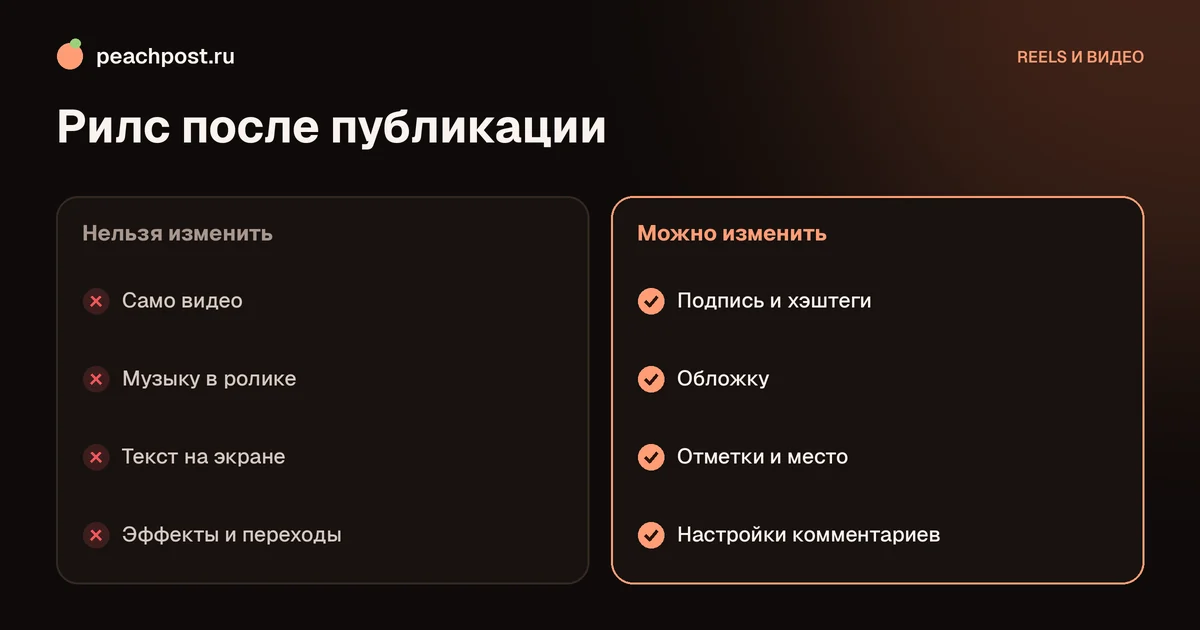
Для рилс подпись, отметки и места редактируются так же через три точки. Но видеоряд, звук и текст на экране уже зафиксированы. Если важная часть ролика получилась неудачной, остаётся только перезалив. Для постов-видео действует то же правило.
На компьютере редактирование тоже доступно: в браузере откройте публикацию, нажмите три точки и выберите «Редактировать». Набор функций в веб-версии бывает скромнее, чем в приложении, поэтому, если нужной кнопки нет, используйте телефон.
Типичные ошибки при редактировании
- Удалять пост из-за опечатки. Теряются лайки и комментарии, хотя достаточно было двух касаний.
- Править подпись, не сохранив результат. Если вы вышли из режима крестиком, изменения не применятся.
- Переписывать смысл у поста с обсуждением. Люди уже ответили на первую версию, и новая формулировка может запутать читателей. Если тезис нужно поменять, лучше сделать уточнение в закреплённом комментарии.
- Менять смысл поста во время продвижения. Если вы собираете репосты других участников через PeachPost, люди делятся публикацией, потому что их зацепила именно эта подача. Исправить опечатку можно, а вот переписывать суть уже набравшего репосты поста не стоит.
Частые вопросы
Увидят ли подписчики, что я изменил пост?+
Можно ли заменить фото в готовом посте?+
Сколько раз можно редактировать пост?+
Можно ли отредактировать рилс?+
* Instagram — продукт компании Meta Platforms Inc., деятельность которой признана экстремистской и запрещена на территории Российской Федерации.