Отключение комментариев в Instagram*: для одного поста и для профиля
Редакция PeachPost · · 5 мин чтения
Чтобы закрыть комментарии у поста, нажмите три точки над публикацией и выберите «Отключить комментирование». Для нового поста настройка находится в «Расширенных настройках» перед публикацией. Ограничить комментарии для всего аккаунта можно в настройках: выберите, кто может писать. Если нужно убрать только неприятные слова, лучше включить фильтр, а не закрывать обсуждение.
Когда комментарии лучше закрыть
Открытое обсуждение это одно из главных достоинств соцсети, но не всегда. Бывают ситуации, когда комментарии приносят больше проблем, чем пользы. Вот типичные случаи.
- Под постом вспыхнул спор, который превращается в оскорбления, и вы не успеваете модерировать.
- Публикация затрагивает болезненную тему: здоровье, потерю, личные обстоятельства, и вы не готовы к чужим мнениям.
- Пост попал в рекомендации к незнакомой аудитории, и приходят тролли и спамеры.
- Вы выкладываете материал, который задуман как витрина или объявление, и обсуждение не нужно.
- Аккаунт ребёнка или семейный профиль, где вы хотите ограничить общение чужих людей.
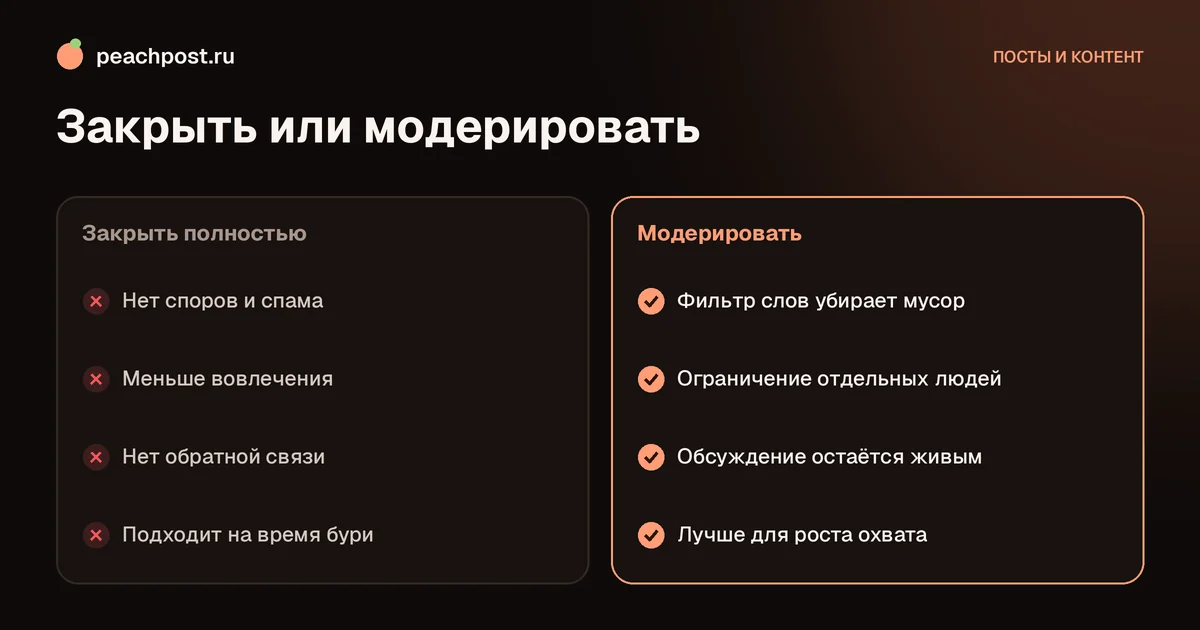
Закрытие комментариев это не слабость, а инструмент безопасности. Но помните: если отключить обсуждение, пост получит меньше вовлечения, а значит, его охват может снизиться. Поэтому закрывайте комментарии точечно и только там, где это правда нужно.
Как закрыть комментарии у нового поста
Если вы заранее знаете, что обсуждение не нужно, отключите комментарии до публикации:
- Создайте пост или рилс, дойдите до экрана с подписью.
- Прокрутите вниз и нажмите «Расширенные настройки».
- Найдите переключатель «Отключить комментирование».
- Включите его и вернитесь назад.
- Опубликуйте пост.
Пункты меню и их расположение могут отличаться в зависимости от версии приложения, иногда настройка находится прямо на странице подписи, иногда в подменю.
Как закрыть комментарии у уже опубликованного поста
Передумали? Закрыть можно в любой момент:
- Откройте свою публикацию.
- Нажмите на три точки в правом верхнем углу.
- Выберите «Отключить комментирование».
Комментарии, которые уже были, пропадут из общего списка, но не удалятся: если включить обсуждение обратно, они вернутся. Это удобно, когда нужно «остудить» ситуацию на день-два. Чтобы вернуть обсуждение, повторите путь и выберите «Включить комментирование».
Рилс и видео
В рилс кнопка отключения находится в том же меню: три точки справа, затем «Управление» или «Настройки комментариев». Принцип одинаковый.
Как ограничить комментарии для всего аккаунта
Если проблема системная, например, к вам регулярно приходят нежелательные люди, действуйте на уровне профиля.
- Откройте свой профиль и нажмите на три полоски в правом верхнем углу.
- Перейдите в «Настройки и конфиденциальность».
- Найдите раздел «Комментарии» (иногда он находится в разделе «Как другие могут взаимодействовать с вами»).
- Выберите, кто может комментировать ваши публикации: все, люди, на которых вы подписаны, ваши подписчики или никто.
- Сохраните настройки.
В этом же разделе обычно есть блокировка комментариев от конкретных аккаунтов и настройка автоматических фильтров. Если нужно убрать только неприятные слова, а не закрывать обсуждение целиком, используйте фильтр слов в комментариях: так диалог остаётся, а мусор не попадает на страницу.
Почему не получается отключить комментарии
Если нужного пункта нет, проверьте несколько вещей:
- Версия приложения. Обновите Instagram: настройки переезжают между разделами, и в старой версии вы можете не найти нужный переключатель.
- Тип аккаунта. У профессиональных аккаунтов (автор, бизнес) некоторые настройки лежат в других разделах, чем у личных.
- Пост в коллаборации. Если публикация создана вместе с другим аккаунтом, менять параметры может ограниченный круг лиц, так что договоритесь с соавтором.
- Реклама и продвижение. Если пост использован в платных продвижениях через другие сервисы, часть настроек блокируется. Здесь стоит заглянуть в правила того инструмента, которым пользуетесь.
Как не пропустить жалобы в личных сообщениях
Когда комментарии закрыты, часть недовольства уходит в личные сообщения. Включите уведомления о новых запросах, раз в день проверяйте раздел «Запросы» и не отвечайте на провокации. Если сообщения слишком агрессивные, ограничьте или заблокируйте автора.
Какие публикации лучше оставлять открытыми
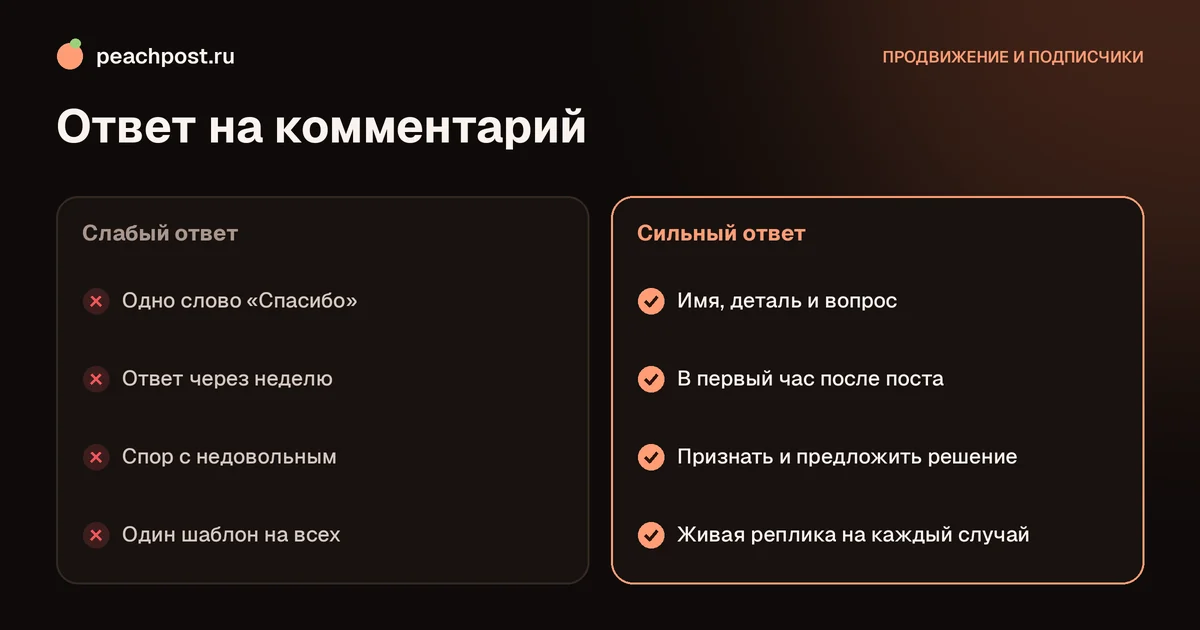
Некоторые форматы стоит держать с открытым обсуждением, иначе пропадает смысл. Это посты с вопросами к аудитории, розыгрыши и конкурсы с условием написать комментарий, отзывы клиентов и истории, где вы хотите услышать опыт других людей. В них комментарии это главная ценность. Чтобы не потерять управление, заранее заготовьте шаблоны ответов и распределите время на ответы: подробности в статье как отвечать на комментарии, чтобы росла активность.
Постоянно открытые комментарии также нужны, если вы продвигаете аккаунт: вопросы потенциальных клиентов, реакции на предложения и обсуждения усиливают доверие. Без них блог выглядит как закрытая витрина, а подписчики привыкают не общаться, и через несколько недель вовлечённость падает.
Что видит человек, когда комментарии закрыты
Под постом исчезает поле для ввода, а вместо него может появиться надпись о том, что владелец ограничил комментирование. Лайки и репосты остаются доступными. Сообщения в личные сообщения тоже работают, поэтому недовольные люди могут писать прямо вам. Предупредите об этом, если для вас это критично, и подумайте о настройках запросов на сообщения.
Закрытые комментарии не мешают людям делиться вашим постом. В сторис с репостом они могут написать собственное мнение, и вы его увидите, если ваш аккаунт отмечен.
Альтернативы полному отключению
Закрытие комментариев это самый крайний шаг. Перед ним полезно перебрать мягкие варианты.
- Удаление отдельных комментариев. Подробная инструкция в материале про удаление чужих комментариев.
- Ограничение отдельных аккаунтов. Их комментарии будут видны только им самим. Что это значит и чем отличается от блокировки, рассказано в статье про ограничение аккаунта.
- Закреплённое правило. Один закреплённый комментарий с просьбой общаться уважительно снижает число конфликтов.
- Фильтры и скрытые слова. Автоматически убирают оскорбления и ссылки.
- Блокировка. Для злостных нарушителей, которые приходят снова и снова.
Как общаться с аудиторией, если комментарии закрыты
Если вы закрыли комментарии, дайте людям другой способ ответить. Сделайте сторис с вопросом, добавьте стикер «Вопросы» или предложите писать в личные сообщения. Так вы сохраните обратную связь, но под контролем. Для публикаций, где вы заранее ожидаете бурную реакцию, лучше сначала написать в сторис про тему, объяснить позицию и только потом выложить пост.
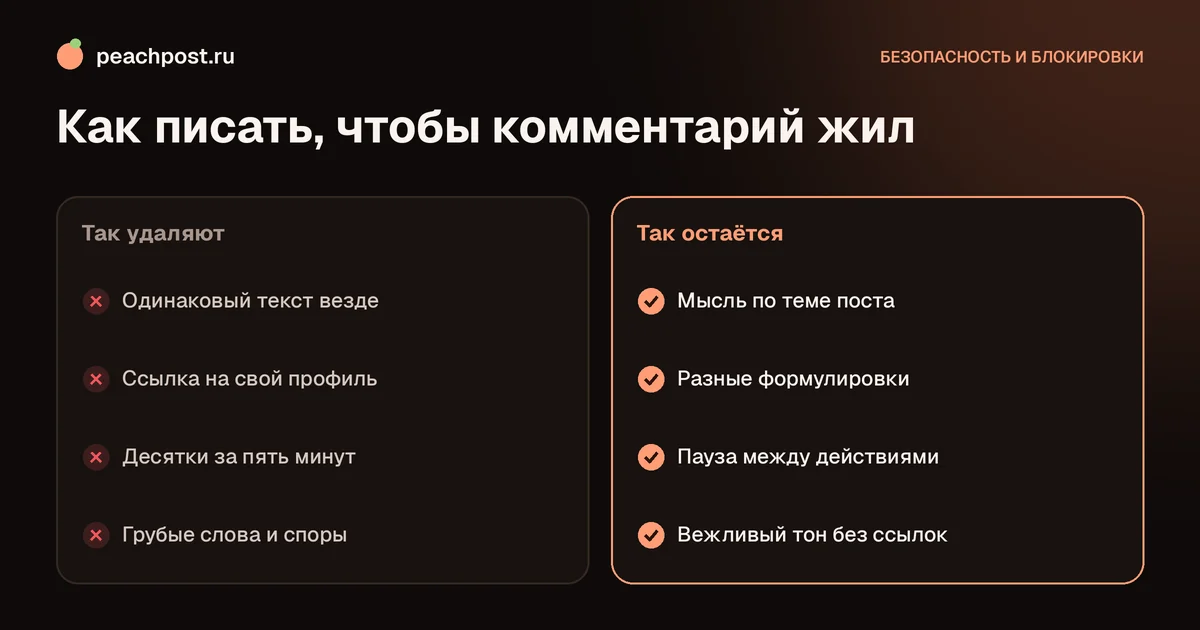
Если вы показываете посты через сообщество, где участники репостят друг друга, подумайте заранее, какой формат взаимодействия вам нужен. Репосты приводят живых людей, и обычно они доброжелательны, но на всякий случай заранее продумайте правила модерации: так вы будете спокойны, даже когда пост соберёт много внимания. Открытое и дружелюбное обсуждение под хорошим постом остаётся лучшим способом показать, что за аккаунтом живые люди, и закрывать его стоит только тогда, когда оно действительно мешает.
Частые вопросы
Пропадут ли старые комментарии, если я их отключу?+
Как закрыть комментарии для всех публикаций сразу?+
Видят ли люди, что комментарии закрыты?+
Закрытие комментариев снижает охват?+
* Instagram — продукт компании Meta Platforms Inc., деятельность которой признана экстремистской и запрещена на территории Российской Федерации.