Как опубликовать историю в Instagram* из камеры и галереи
Редакция PeachPost · · 6 мин чтения
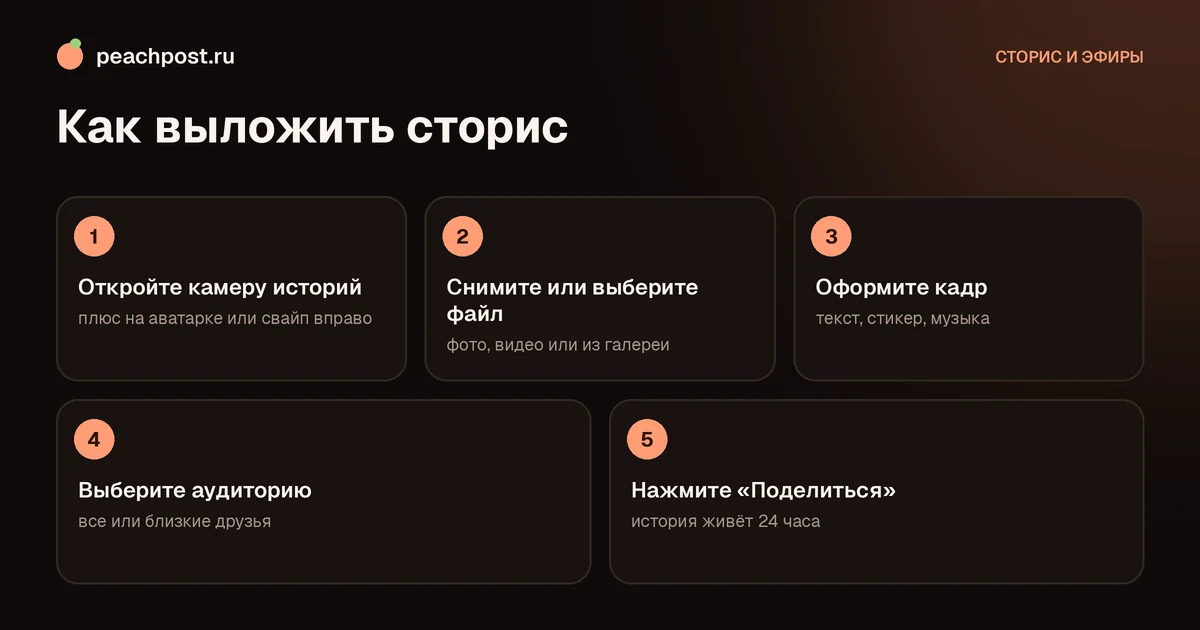
Коротко: чтобы выложить сторис, смахните ленту вправо или нажмите на свою аватарку с плюсом, снимите кадр или выберите файл из галереи, при необходимости добавьте текст и стикеры и нажмите «Поделиться». История живёт 24 часа, потом уходит в личный архив.
Как выложить сторис в Instagram: коротко
Историю можно опубликовать в три касания: проведите пальцем вправо по ленте или нажмите на свою аватарку с плюсом, снимите кадр или выберите готовый из галереи, нажмите «Поделиться». Дальше она увидит ваша аудитория, и в течение 24 часов история будет доступна в ленте историй, а потом уйдёт в личный архив.
Ниже разобрано всё по порядку: откуда добавлять материал, что можно настроить до публикации и как не потерять качество картинки. Названия кнопок могут немного отличаться в зависимости от версии приложения, но логика одинаковая на iPhone и Android.
Два способа добавить историю
Способ 1. Снять историю из камеры
Это самый быстрый вариант, когда нужно показать что-то здесь и сейчас.
- Откройте камеру историй. Нажмите на аватарку с плюсом в левом верхнем углу ленты или смахните экран вправо.
- Выберите режим внизу. «Публикация» это фото, а длинное нажатие на кнопку съёмки запишет видео. Есть и другие режимы: например, «Бумеранг» или «Макет» для нескольких кадров на одном экране.
- Снимите кадр. Короткое касание кнопки делает фото, удержание записывает видео, пока вы держите палец.
- Оформите. На экране редактирования добавьте текст, стикеры, рисунок или музыку.
- Нажмите «Поделиться». Выберите, кому показать: всем подписчикам или только списку близких друзей.
Способ 2. Добавить фото или видео из галереи
Если материал снят заранее или обработан в другом приложении, в камере историй найдите маленький квадрат с последним снимком в левом нижнем углу. Нажмите на него и выберите нужный файл.
Можно отметить сразу несколько файлов: коснитесь значка выбора нескольких элементов и отметьте до десяти фото и видео. Каждый файл превратится в отдельную историю в серии. Порядок определяется очерёдностью, в которой вы нажимали на файлы, поэтому сразу выстраивайте сюжет: начало, главная часть, итог.
Подробнее о том, как собрать из нескольких кадров цельную серию, читайте в статье как прогревать аудиторию в сторис.
Что настроить до публикации
- Аудитория. Перед отправкой можно выбрать «Близкие друзья» вместо всех подписчиков. Как настроить такой список, объяснено в материале про близких друзей в сторис.
- Кадрирование. Пальцами можно увеличить или подвинуть фото. Вертикальный кадр 9:16 занимает весь экран, горизонтальный окажется с полями сверху и снизу.
- Стикеры. Опрос, вопрос, таймер, ссылка, геометка, упоминание другого аккаунта. Не нагромождайте: двух элементов на кадр обычно достаточно.
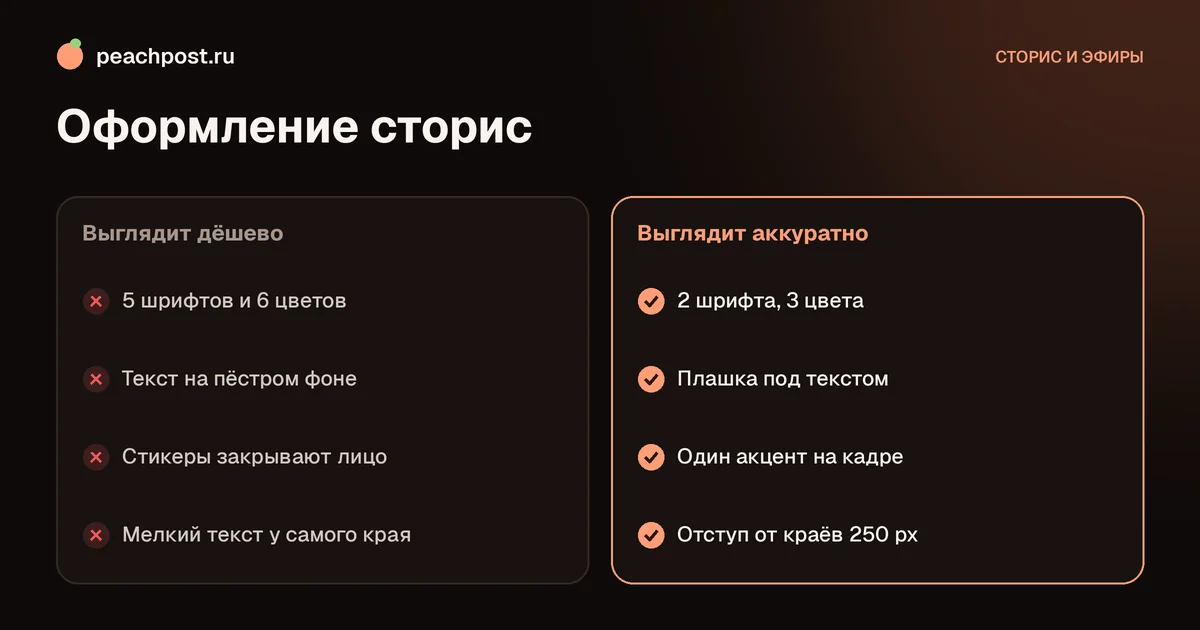
- Текст. Шрифты и цвета меняются прямо в редакторе. Держите текст по центру, подальше от краёв.
- Музыка. Стикер музыки позволяет выбрать фрагмент трека. Доступность библиотеки зависит от региона и типа аккаунта.
- Сохранение. Стрелка вниз сохраняет готовую историю на телефон до публикации.
Настройки истории, которые стоит знать
В настройках историй (профиль, меню, раздел о конфиденциальности и истории) задаются важные параметры. Вы можете скрыть историю от отдельных людей, разрешить или запретить ответы на неё, разрешить или запретить делиться ею в личных сообщениях и сохранять в галерею.
Отдельно проверьте автоматическое сохранение в архив. Пока оно включено, каждая опубликованная история остаётся у вас в архиве и позже её можно вынести в «Актуальное» или просто пересмотреть. Если нужно спрятать историю от конкретных людей, посмотрите инструкцию про скрытие сторис.
Типичные проблемы и ошибки при публикации
| Проблема | Что проверить |
|---|---|
| Кнопка «Поделиться» не реагирует | Интернет-соединение, свободное место в телефоне, обновление приложения |
| Видео обрезается | Длина ролика больше допустимой, приложение режет его на части |
| Картинка мутная | Исходник маленького размера или перегруженный сжатием мессенджера файл |
| История висит с «Ошибкой» | Нажмите «Повторить» или удалите и загрузите заново |
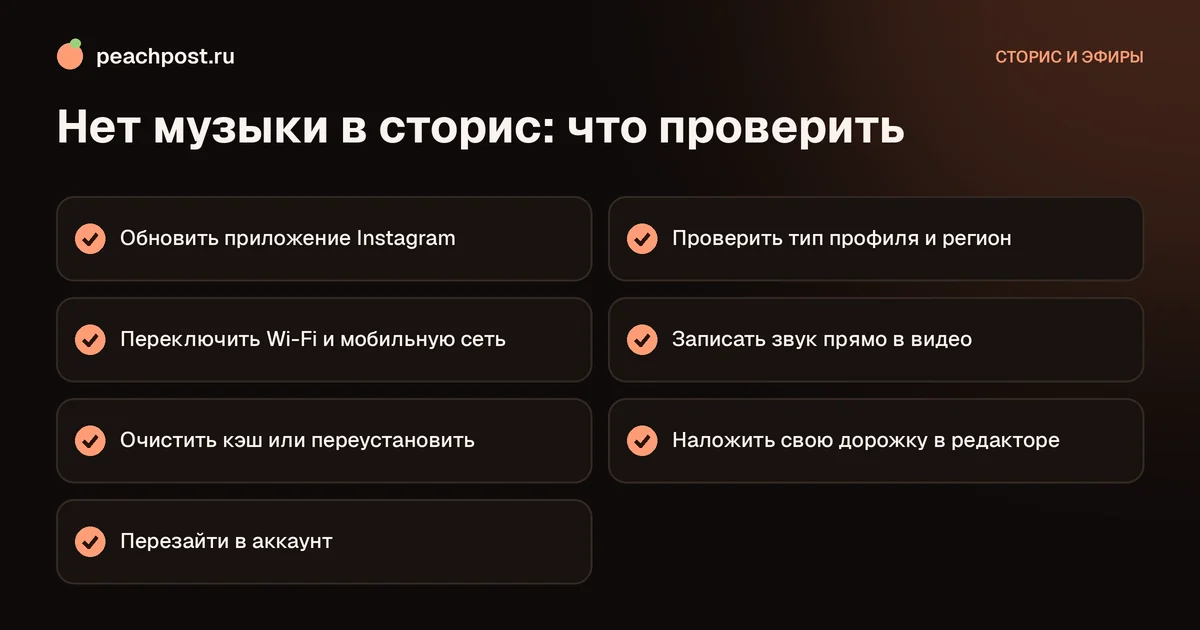
| Нет стикера музыки | Ограничения региона или типа аккаунта |
Если история не загружается совсем, разберитесь в причинах по статье почему не загружается сторис.
Инструменты редактора, качество и первые шаги
Что добавить, кроме фото и видео
Редактор историй умеет больше, чем кажется на первый взгляд. Полезно знать основные инструменты, чтобы не искать их в момент публикации.
- Режим «Макет». Собирает до шести кадров на одном экране. Подходит для подборки «до и после» или нескольких ракурсов.
- Бумеранг. Короткая петля из нескольких фото, которая крутится туда и обратно. Хорош для движения: наливающийся кофе, подбрасываемый предмет.
- Рисование. Кисть, маркер и ластик позволяют обвести важное или подчеркнуть слово. Если задержать палец на фоне, он зальётся цветом.
- Упоминание. Стикер «@упоминание» отмечает аккаунт. Отмеченный человек получит уведомление и сможет добавить вашу историю к себе.
- Геометка и хэштег. Помогают найти историю тем, кто смотрит истории по месту. Не злоупотребляйте: одной-двух меток достаточно.
- Репост поста. Опубликованный пост или рилс можно добавить в историю с вашим комментарием. Как это сделать, смотрите в статье про репост поста в сторис.
Как не потерять качество картинки
Instagram сжимает всё, что вы загружаете, поэтому исходник должен быть чётким. Несколько правил, которые снимают большинство претензий к качеству.
- Снимайте вертикально, в формате 9:16, чтобы приложение не обрезало и не растягивало кадр.
- Не пересылайте файл через мессенджеры перед публикацией: они сжимают изображение второй раз.
- Проверьте, что включена загрузка в высоком качестве: в настройках приложения, раздел использования данных, есть переключатель, который экономит трафик ценой чёткости.
- Протирайте объектив. Это банально, но мутная история чаще всего из-за пальца на камере.
- Обрабатывайте картинку в редакторе в исходном размере 1080 на 1920 пикселей, а не в уменьшенном.
Подробно о размерах, безопасных зонах и подготовке графики читайте в материале про размер сторис.
Первая история: небольшой план для новичка
Если вы выкладываете сторис впервые и не знаете, с чего начать, попробуйте простую схему на три кадра. Первый кадр: короткое приветствие и тема («Покажу, как проходит мой рабочий день»). Второй: сам материал, например стол с работой или вид из окна. Третий: вопрос зрителям с помощью стикера-опроса. Такая серия занимает пять минут, но уже включает главное: подачу, содержание и вовлечение.
Через несколько дней загляните в статистику истории, чтобы понять, какие кадры досматривали до конца, а на каких зрители уходили. Это даст ориентир, что повторять, а что убрать.
Частые ошибки новичков
- Много текста мелким шрифтом, который не успевают прочитать.
- Нет первого кадра с понятной темой, зритель не знает, зачем смотреть.
- Стикеры закрывают лицо или важный объект.
- Длинные серии без структуры, где непонятно, чем всё закончится.
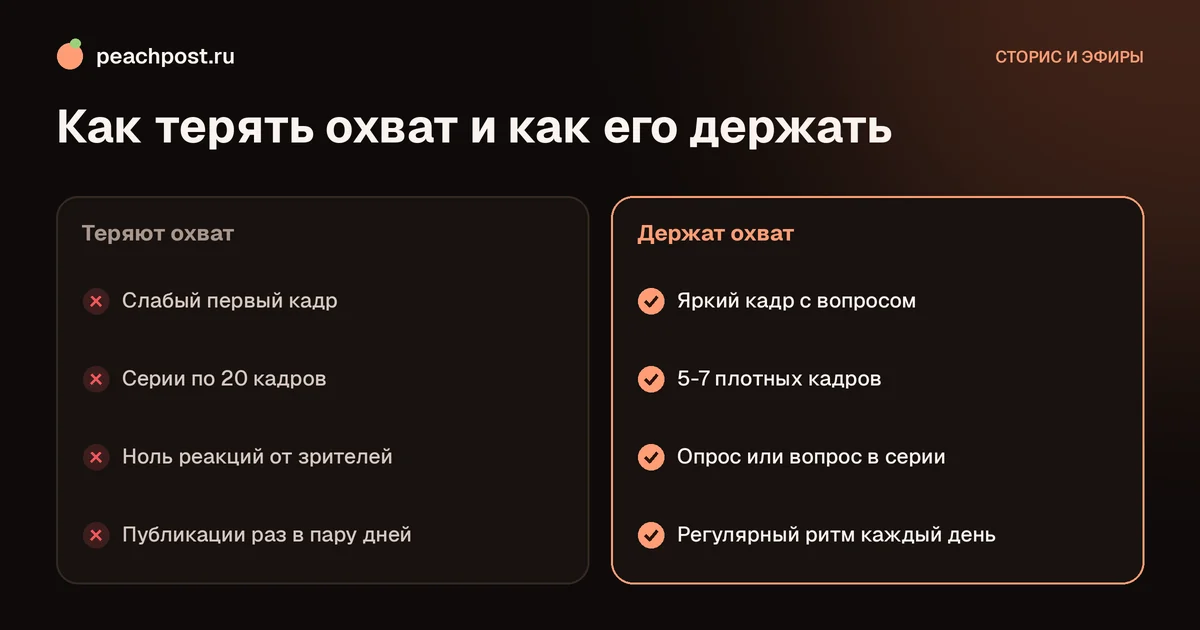
- Выкладывание всего подряд. Лучше пять осмысленных кадров, чем двадцать случайных.
Как сделать так, чтобы историю увидело больше людей
Просмотры историй зависят от того, насколько вы интересны подписчикам: Instagram показывает ленту в порядке вероятной заинтересованности. Помогают регулярность, интерактив (опросы, вопросы) и ответы на реакции. Если блог только растёт, аудитории не хватает, а для охвата нужны свежие глаза, подойдёт обмен репостами: в PeachPost участники от 1000 подписчиков делятся постами друг друга и получают за это персики, которые потом тратят на репосты собственных публикаций. Каждый репост подтверждается скриншотом, поэтому без ботов.
Помните и о базовом: хорошая история начинается с понятного первого кадра. Зритель решает за секунду, смотреть дальше или смахнуть.
Частые вопросы
Сколько файлов можно добавить в историю за раз?+
Можно ли выложить сторис с компьютера?+
Почему видео в сторис обрезается?+
Как выложить историю только для части подписчиков?+
* Instagram — продукт компании Meta Platforms Inc., деятельность которой признана экстремистской и запрещена на территории Российской Федерации.