Как выложить фото в Instagram* без обрезки: пропорции, поля и карусель
Редакция PeachPost · · 6 мин чтения
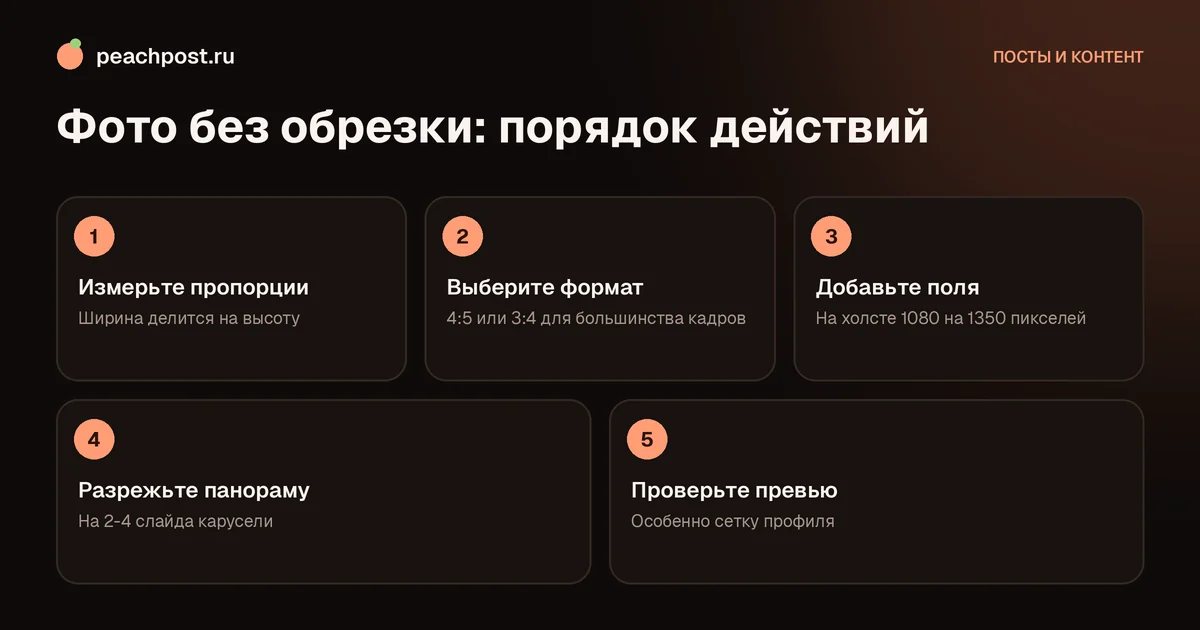
Чтобы фото не обрезалось, подгоните пропорции под допустимые 1,91:1 ... 3:4. Если снимок шире или выше, добавьте поля на холсте 1080 на 1350 пикселей или разрежьте его на слайды карусели. В окне публикации нажмите значок с угловыми стрелками на превью, чтобы показать кадр в исходных пропорциях, и проверьте превью сетки профиля.
Почему Instagram обрезает фото
У ленты есть жёсткие рамки по пропорциям. Если кадр шире, чем 1,91:1, или выше, чем 3:4 (раньше 4:5), приложение предлагает обрезать его до допустимого. На телефонных снимках такое случается постоянно: обычное фото с камеры 3:4 в горизонтали укладывается нормально, а вот панорама, скриншот или длинный вертикальный кадр уже нет.
Вторая причина обрезки: сетка профиля. Превью постов в ней вертикальные (3:4), поэтому квадратный пост по бокам обрезается, а горизонтальный и подавно. Но это касается только превью, сам пост в ленте остаётся целым.
Общая идея решения проста: либо подгоните кадр под допустимую рамку заранее, либо добавьте поля, либо разрежьте широкий снимок на несколько слайдов. Ниже по шагам.
Как выложить фото в Instagram без обрезки: пошаговый способ
- Определите пропорции снимка. Разделите ширину на высоту в пикселях. Если получилось число от 0,75 до 1,91, фото влезает без изменений. Меньше 0,75 (очень высокий кадр) или больше 1,91 (панорама) придётся обрабатывать.
- Начните публикацию. Нажмите «+» в приложении, выберите «Публикация» и нужный снимок.
- Найдите кнопку формата. В левом нижнем углу превью обычно есть значок со стрелками (может называться «Развернуть» или «Оригинал»). Нажмите его, и приложение покажет исходные пропорции.
- Проверьте границы. Если кадр в допустимых пределах, он покажется целиком. Если нет, приложение подрежет самые длинные стороны до разрешённого.
- Посмотрите на превью сетки. В некоторых версиях можно подвинуть кадр, чтобы центр профильного превью пришёлся на главное.
- Опубликуйте и проверьте результат в ленте и в профиле.
Пункты меню могут называться немного иначе в зависимости от версии приложения. Если вы не нашли кнопку, ищите значок с двумя угловыми стрелками на самом превью.
Три рабочих приёма для «неудобных» кадров
Приём 1. Добавить поля
Если снимок горизонтальный, а вы хотите вертикальный пост 4:5, положите его на холст нужного размера и оставьте поля сверху и снизу. Пример расчёта: фото 3:2 (6000 на 4000 пикселей) сжимается до ширины 1080, получается высота 720. Холст 4:5 имеет высоту 1350, значит, сверху и снизу остаётся по 315 пикселей. Их можно залить белым, чёрным, цветом из снимка или размытой копией того же кадра.
Сделать это можно в Canva, Snapseed (инструмент «Развернуть»), в Instasize или в стандартном редакторе телефона. Если вы работаете в Canva, пригодится материал как сделать карусель в Canva: размеры холста там настраиваются так же.
Приём 2. Разрезать панораму на слайды
Очень широкий кадр лучше превратить в карусель. Разделите панораму на 2-4 равные части по 1080 на 1350 пикселей, сохраните и загрузите по порядку. Листая, зритель увидит непрерывную картину. Заранее проверьте, чтобы линия разреза не проходила через лицо или важный объект.
Приём 3. Изменить кадрирование ещё на съёмке
Самый надёжный вариант. Включите в камере телефона сетку и формат 3:4, снимайте с запасом по краям. Важный объект держите ближе к центру: тогда, даже если Instagram чуть подрежет, вы ничего не потеряете.
Что делать с разными типами кадров
| Исходный кадр | Пропорции | Лучшее решение |
|---|---|---|
| Обычное фото с телефона | 3:4 или 4:3 | Вертикаль публикуется без изменений, горизонталь лучше положить на холст 4:5 с полями |
| Широкий кадр с камеры | 3:2 | Поля сверху и снизу по 315 пикселей либо разрезать на две части |
| Панорама | 2:1 и шире | Карусель из 2-4 слайдов |
| Кадр из рилса или сторис | 9:16 | Скадрировать до 3:4 или добавить боковые поля |
| Длинный скриншот | 1:2 и выше | Нарезать на экраны и выложить каруселью |
Таблица не заменяет здравого смысла: если снимок и так сильный, лучше пожертвовать краем, чем окружать его большими рамками. Смотрите по задаче: для витрины и каталога чистота кадра важнее, для живого блога допустима небольшая подрезка.
Сколько поля оставлять и чем его заполнять
Практика показывает, что аккуратные поля выглядят дороже, чем агрессивная обрезка. Чтобы не получилось «рамок как у открытки 90-х», придерживайтесь простых правил:
- Поле должно быть равным сверху и снизу (или слева и справа).
- Цвет подбирайте из самого снимка: возьмите пипеткой тон неба, стены, одежды.
- Вариант с размытым фоном работает, если в профиле уже есть такой стиль, иначе выглядит случайно.
- Подпись или логотип можно поместить именно в поле: это не мешает кадру.
- Если вы ведёте единый стиль ленты, берите один цвет полей для всех постов.
Скриншоты, вертикальные видео-кадры и документы
Скриншоты переписок, таблиц и отзывов часто слишком высокие. Instagram их обрежет, и вы потеряете начало или конец текста. Выход один: разрезайте длинный скриншот на части и публикуйте каруселью, нумеруя слайды. Для отзывов клиентов удобно собрать их в карусель по одному на слайд, как описано в материале как оформить кейс в Instagram.
Обложки видео и кадры из рилсов имеют пропорции 9:16, а лента принимает максимум 3:4. Если вы хотите опубликовать такой кадр как пост, используйте приём с полями или отдельно скадрируйте нужную часть.
Типичные ошибки
Чаще всего проблемы возникают не из-за незнания меню, а из-за спешки: человек видит отрезанный край уже после публикации. Вот список того, что стоит проверить заранее.
- Доверяют автообрезке. Приложение режет по центру и не знает, где у вас лицо или логотип.
- Прижимают текст к краям. Даже без обрезки в ленте надписи у самой кромки читаются хуже, а в сетке пропадают.
- Масштабируют маленький снимок. Чтобы заполнить холст, увеличивают картинку, и качество падает. О причинах размытия читайте в материале про качество фото.
- Смешивают форматы в карусели. Пропорции всех слайдов подгоняются под первый, и остальные кадры снова режутся.
- Забывают проверить результат на телефоне. На большом мониторе редактора поля выглядят иначе, чем на маленьком экране.
Как быть с уже опубликованным обрезанным фото
Изменить кадрирование у готового поста нельзя: можно поправить только подпись, отметки и место. Если снимок обрезался неудачно, придётся удалить пост и опубликовать заново. Прежде чем это делать, вспомните, что у поста уже могли накопиться сохранения и комментарии, а они пропадут. Решайте по ситуации: небольшая потеря края ради сохранённой активности иногда выгоднее.
Если вы продвигаете профиль с помощью обмена репостами в PeachPost, обращайте внимание на первый кадр: именно по нему коллеги решают, репостить ли пост к себе. Аккуратно подготовленная вертикаль в чужих сторис выглядит лучше обрезанного кадра с отсечённой головой.
Короткий итог
Обрезка возникает из-за границ пропорций ленты и сетки профиля. Её можно обойти: подогнать формат заранее, добавить поля, разрезать панораму на слайды или снимать с запасом. Общие размеры вы найдёте в статье размер фото для поста в Instagram.
Частые вопросы
Почему Instagram обрезает мои фото?+
Как добавить белые поля к фото для Instagram?+
Можно ли изменить обрезку после публикации?+
Как выложить панораму в Instagram целиком?+
* Instagram — продукт компании Meta Platforms Inc., деятельность которой признана экстремистской и запрещена на территории Российской Федерации.