Карусель для Instagram* в Canva: создание, работа с шаблонами и экспорт слайдов
Редакция PeachPost · · 6 мин чтения
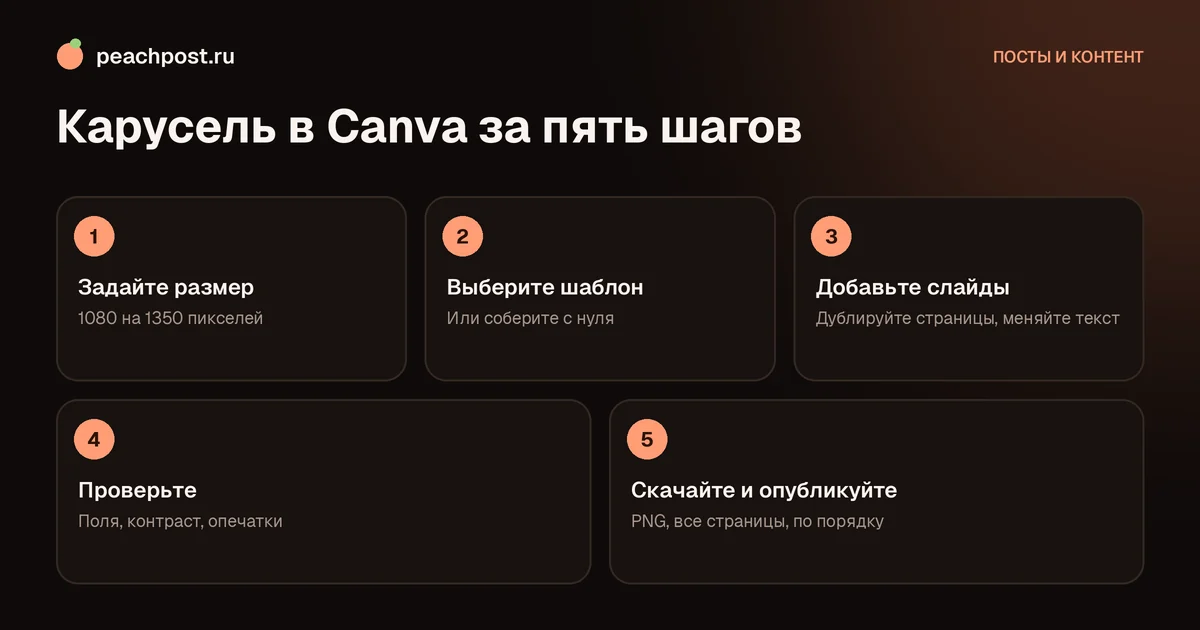
Создайте дизайн нужного размера (например, 1080 на 1350 пикселей), возьмите шаблон или пустой слайд, оформите обложку, продублируйте страницы и замените текст. Затем скачайте все страницы как PNG или JPG, перенесите в телефон и опубликуйте через «Публикация» с выбором нескольких файлов.
Что нужно знать до начала
Прежде чем открывать редактор, у вас уже должен быть текст каждого слайда: на подготовленный сценарий дизайн накладывается за час, а без него вы будете час подбирать фразы и забудете про оформление.
Canva это онлайн-редактор с шаблонами, который работает в браузере и в приложении. Он подходит для каруселей, потому что позволяет собрать несколько страниц в один проект, использовать общие шрифты и цвета и скачать все слайды разом. Если вы раньше не работали в графических редакторах, это один из самых простых вариантов.
Оговорка: доступность сервиса и набор функций зависят от региона, версии и типа аккаунта, некоторые шаблоны и элементы могут быть недоступны. Если Canva у вас не открывается или функций не хватает, все шаги ниже работают и в любом другом редакторе с несколькими страницами: принципы размера, сетки и экспорта одинаковы. А сценарий и структуру слайдов лучше подготовить заранее. Об этом написано в статье как сделать карусель в Instagram.
Шаг 1. Создаём проект нужного размера
Размер решает, как карусель будет смотреться в ленте. Поэтому начинаем не с шаблонов, а с пустого проекта правильных пропорций.
- Откройте главную страницу Canva и нажмите «Создать дизайн».
- Выберите готовый формат для Instagram или введите свой размер через «Особый размер». Для вертикальной карусели удобно 1080 на 1350 пикселей (4:5), для квадратной 1080 на 1080.
- Откроется пустая страница. Страницы в Canva соответствуют слайдам.
Если пропорции слайдов выбрать неверно, при публикации их обрежет приложение Instagram, поэтому на этом шаге не торопитесь. Подробнее о размерах: размер фото для поста.
Шаг 2. Подбираем шаблон или собираем с нуля
Шаблон экономит время, но подходит не всегда. Новичку лучше начать с шаблона и менять его под себя, а когда рука набьётся, собирать собственные заготовки.
Слева в меню откройте раздел шаблонов и введите запрос, например «карусель» или название темы. Выберите шаблон, который подходит по структуре: с обложкой, слайдами для пунктов и финальным слайдом. Нажмите на шаблон, и он применится к проекту.
Шаблоны удобны ещё и тем, что в них уже продуманы пропорции блоков и иерархия текста: заголовок, подзаголовок, основной текст. Вам остаётся заменить содержимое, не придумывая композицию с нуля. Но помните, что тысячи других авторов используют те же шаблоны, и без ваших цветов и шрифтов карусель легко потеряется среди похожих.
Что учесть при выборе шаблона
- Достаточно места под ваш текст: шаблон с огромной картинкой и тремя словами вам не подойдёт.
- Читаемые шрифты с кириллицей.
- Спокойная палитра, которую можно подогнать под ваш стиль.
- Нет избыточных декоративных элементов, которые будут мешать.
Не копируйте шаблон в точности: поменяйте цвета, шрифты и фон на свои, чтобы карусель узнавали именно как вашу. Принципы читаемости описаны в статье дизайн карусели для Instagram.
Шаги 3 и 4. Оформляем слайды и проверяем
Шаг 3. Обложка и дополнительные слайды
- На первой странице оставьте крупный заголовок с обещанием пользы. Выберите шрифт без засечек, размер заголовка сделайте заметным.
- Нажмите «Добавить страницу» под слайдом или продублируйте готовую страницу значком копирования. Дублирование удобно: позиции текста и фон сохраняются.
- Меняйте текст на каждом слайде. Один слайд, одна мысль.
- Для нумерации добавьте небольшой текстовый блок в одном и том же углу.
- Чтобы поменять порядок, перетащите миниатюры страниц.
Работа с текстом в редакторе: выделите блок, измените шрифт, размер и цвет в верхней панели, потом скопируйте формат на другие страницы. Если слайдов много, сначала добейтесь, чтобы идеально выглядела вторая страница, а потом дублируйте её: это быстрее, чем исправлять каждую.
Единый стиль
Задайте основные цвета: нажмите на цветовое поле, выберите нужный оттенок и сохраните его в палитру проекта. Используйте один основной шрифт и один акцентный. Если вы ведёте блог постоянно, заведите отдельную папку и копируйте проект как заготовку для новых каруселей: меняется только текст.
Шаг 4. Проверяем перед экспортом
- Весь текст внутри безопасных полей, примерно 80-100 пикселей от края.
- Нет опечаток: прочитайте текст вслух.
- Контраст достаточный: текст не сливается с фоном.
- Одинаковое оформление слайдов: шрифты, отступы, номера.
- Картинки и элементы, которые вы используете, разрешены для коммерческого использования, если вы продвигаете бизнес. Условия на каждый материал могут отличаться; о правах на изображения читайте в статье авторские права на фото.
Шаг 5. Экспорт и публикация
Когда все слайды готовы, остаётся скачать их и загрузить в Instagram. Здесь чаще всего путают порядок файлов, поэтому действуйте внимательно.
- Нажмите «Поделиться», затем «Скачать».
- В поле типа файла выберите PNG (чётче для текста) или JPG (меньше размер).
- Убедитесь, что выбраны все страницы, и нажмите «Скачать». Вы получите набор файлов или архив.
- Перенесите файлы на телефон через облако, мессенджер или кабель. Важно: порядок файлов должен соответствовать порядку слайдов.
- В Instagram нажмите «+», затем «Публикация», выберите значок множественного выбора и отметьте слайды по очереди.
- Напишите подпись и нажмите «Поделиться». Детали в статье как добавить несколько фото в один пост.
Если у вас много слайдов, удобно называть их цифрами в имени файла. Если все слайды в галерее разобраны, но подпись ещё не готова, сохраните публикацию в черновик и допишите позже.
Частые проблемы и как их решить
Даже при аккуратной работе встречаются мелкие неприятности. Ниже самые частые с причинами и способами исправления.
| Проблема | Причина | Что делать |
|---|---|---|
| Слайды обрезались при публикации | Разные размеры страниц | Сделайте все страницы одного размера |
| Текст стал размытым | Сжатие при загрузке или JPG низкого качества | Скачайте PNG, не пересылайте через сильное сжатие |
| Порядок слайдов перепутан | Файлы сортируются по именам | Назовите файлы 01, 02, 03 |
| Нет нужного шрифта | Шрифт недоступен для вашего аккаунта | Выберите похожий гротеск с кириллицей |
| Не открывается редактор | Ограничения региона или браузера | Используйте другой редактор по тем же принципам |
После публикации: как дать карусели старт
Карусель, на которую потрачены часы, заслуживает хорошего старта. Отправьте её в сторис, предложите тем, кому она будет полезна, ответьте на первые комментарии. Дополнительно можно попросить показать пост живой аудитории: участники PeachPost, у которых от 1000 подписчиков, репостят публикации друг друга, а персики за репосты тратят на показы собственных постов. Репосты проверяются по скринам, поэтому это реальные люди, а не накрутка.
Сохраните готовый проект как заготовку: в следующий раз вы замените текст и сэкономите часы. Для планирования серии поможет материал как составить контент-план на месяц.
Частые вопросы
Какого размера делать карусель в Canva?+
В каком формате скачивать слайды карусели?+
Как добавить слайд в карусель в Canva?+
Что делать, если Canva недоступна?+
* Instagram — продукт компании Meta Platforms Inc., деятельность которой признана экстремистской и запрещена на территории Российской Федерации.