Временная деактивация Instagram*: как отключить аккаунт и вернуться без потерь
Редакция PeachPost · · 6 мин чтения
Чтобы временно отключить аккаунт в Instagram, откройте «Настройки и конфиденциальность», «Центр аккаунтов», «Личная информация», «Владение аккаунтом и управление им» и «Деактивация или удаление». Выберите деактивацию, укажите причину и введите пароль. Профиль скроется, данные сохранятся, а вернуть его можно обычным входом.
Что такое временное отключение аккаунта
Когда нужно отдохнуть от ленты, уйти от лишнего внимания или просто переждать неприятный период, не обязательно удалять Instagram. Временное отключение, или деактивация, прячет ваш профиль, фото, сторис, комментарии и лайки от других пользователей. Вас нельзя найти в поиске, нельзя открыть вашу страницу по ссылке, а ваше имя пользователя остаётся за вами.
Главное отличие от удаления в том, что ничего не стирается. Подписчики, публикации, архив, сохранённое и переписки хранятся на серверах, пока вы не вернётесь. Сообщения, которые вы уже отправляли, у собеседников остаются, но ваше имя в чате будет выглядеть как «Пользователь Instagram».
Когда временное отключение имеет смысл
Деактивацию чаще всего выбирают в нескольких ситуациях, и в каждой есть свои нюансы.
- Цифровой детокс. Вы замечаете, что ленту листаете автоматически. Недели без Instagram хватает, чтобы вернуть внимание. Помогает и то, что пока профиль выключен, соблазн «просто проверить уведомления» исчезает.
- Экзамены, отпуск, сложный проект. Нужно сосредоточиться, а аккаунт при этом хочется сохранить.
- Неприятное внимание. Вас достают комментариями или сообщениями. Пауза даёт время подумать, как перестроить приватность, и не обязывает уничтожать профиль.
- Смена деятельности. Вы переделываете оформление и контент и не хотите, чтобы зрители видели промежуточное состояние.
Если вы ведёте аккаунт для работы, пауза в несколько недель всё равно скажется на охватах. После возвращения алгоритм часто показывает публикации реже, и аудитории нужно время, чтобы снова привыкнуть к вам. Это нормально, не пугайтесь и возвращайтесь к регулярности постепенно.
Как подготовиться к паузе
За пять минут до отключения сделайте несколько простых вещей, и возвращение пройдёт гладко.
- Сообщите близким подписчикам и клиентам, где с вами можно связаться в это время.
- Сохраните важные публикации и переписки: скриншоты или выгрузка данных.
- Запомните пароль и убедитесь, что почта и номер, привязанные к аккаунту, доступны.
- Выйдите из аккаунта на запасных устройствах, чтобы случайный вход не включил профиль раньше срока.
Как временно отключить аккаунт в Instagram
Деактивация делается через Центр аккаунтов. Пункты могут называться немного иначе в зависимости от версии приложения, но путь везде один.
- Откройте свой профиль и нажмите на меню из трёх полосок в правом верхнем углу.
- Выберите «Настройки и конфиденциальность», затем «Центр аккаунтов».
- Откройте «Личная информация», потом «Владение аккаунтом и управление им».
- Нажмите «Деактивация или удаление» и выберите нужный аккаунт.
- Отметьте «Деактивировать аккаунт» и нажмите «Продолжить».
- Выберите причину из списка. Instagram может предложить решение: например, при жалобе на слишком много времени в приложении предложит напоминания о перерывах.
- Введите пароль и нажмите «Временно отключить аккаунт».
С компьютера всё то же самое: в браузере зайдите в «Ещё», «Настройки», затем в «Центр аккаунтов» и пройдите те же пункты. Через браузер удобно действовать, если приложение не открывается или не показывает нужный раздел.
Какие есть ограничения
У деактивации есть условия, о которых лучше знать заранее.
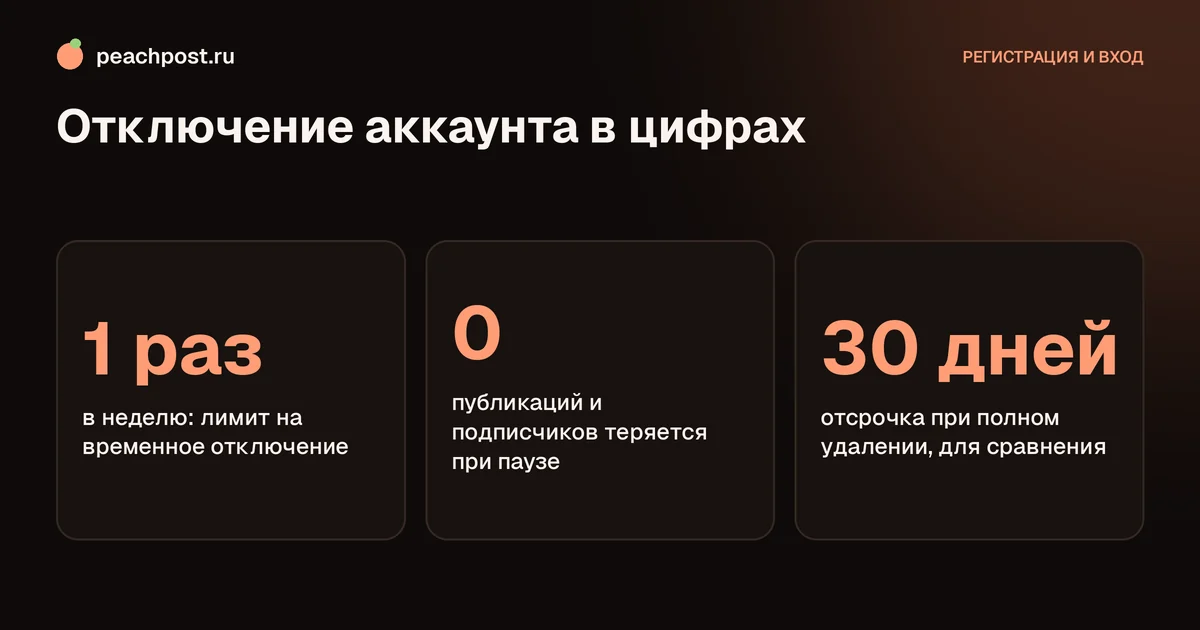
- Отключать аккаунт можно не чаще одного раза в неделю. Если вы только что вернулись, повторно уйти в паузу получится через несколько дней.
- Нужен пароль. Если вы его не помните, сначала восстановите доступ: что делать, если забыл пароль.
- Профиль с ограничениями или блокировкой деактивировать нельзя, пока не снята блокировка.
- Если у вас несколько аккаунтов, проверьте, что выбран именно тот, который нужно отключить.
Что будет с публикациями, подписчиками и сообщениями
| Что | Во время отключения |
|---|---|
| Профиль и публикации | Скрыты, ссылки не открываются |
| Подписчики и подписки | Сохраняются, но человек не видит вас в списках |
| Комментарии и лайки | Скрыты, но не удалены, вернутся после включения |
| Сторис и актуальное | Недоступны, но хранятся |
| Сообщения | У собеседников остаются, вы выглядите как «Пользователь Instagram» |
| Имя пользователя | Остаётся закреплённым за вами |
Важный момент: пока аккаунт отключён, вы не получаете уведомлений и не можете ничего делать от его имени. Если на странице висели ссылки, их нужно заменить на другой источник: например, укажите в других соцсетях, что вернётесь позже.
Как вернуться в аккаунт после отключения
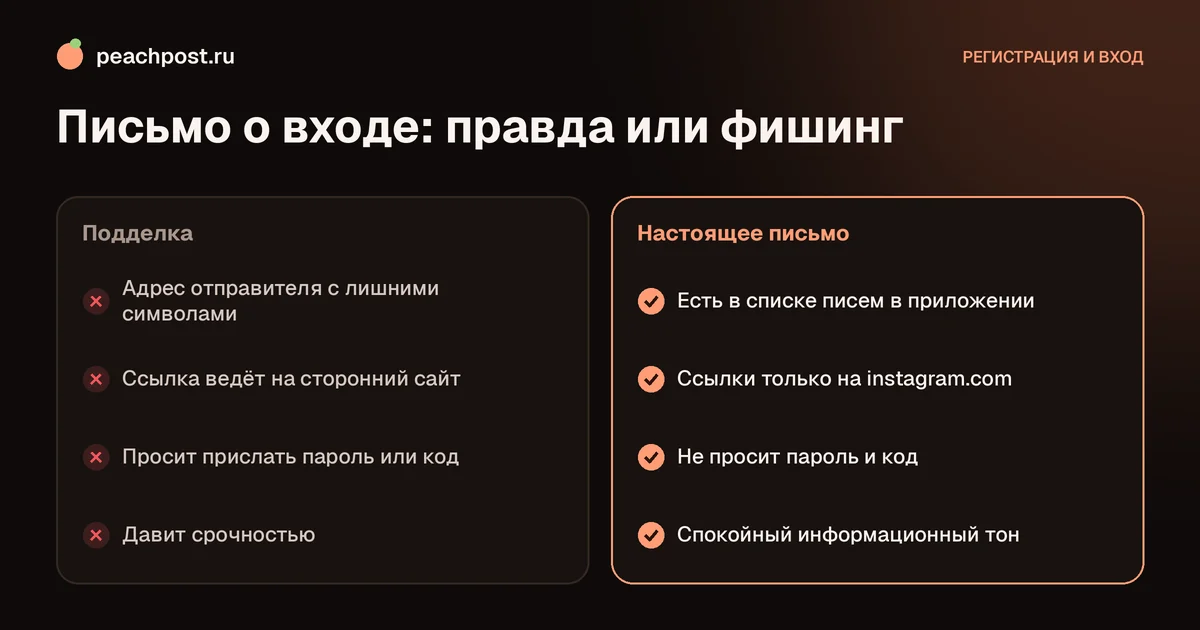
Включить профиль обратно очень просто: откройте приложение и войдите по своему логину и паролю. Аккаунт активируется, и все публикации вернутся на места. Иногда возвращение занимает несколько минут, а при подозрительном входе Instagram запросит подтверждение через почту или SMS.
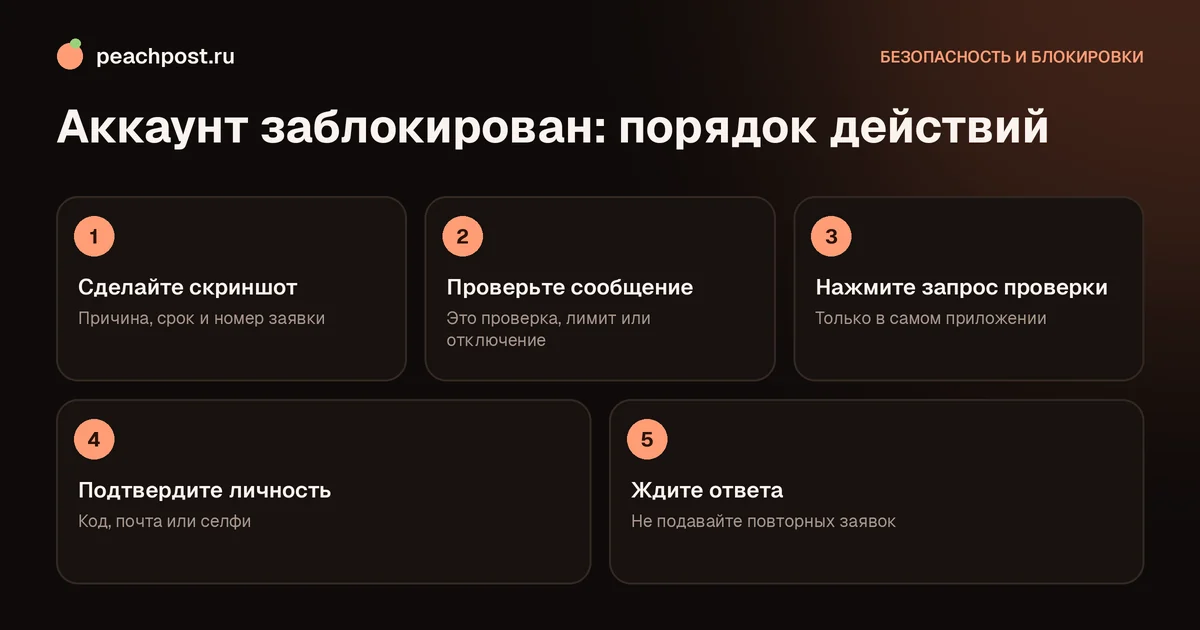
Если приложение пишет, что аккаунт отключён, но вы сами его не отключали, это совсем другая ситуация, связанная с блокировкой по нарушению правил. Причины и действия разобраны в статье что значит «ваш аккаунт отключён».
Что сделать сразу после возвращения
- Проверьте настройки приватности: после долгого перерыва они могли поменяться.
- Посмотрите уведомления и сообщения, которые накопились.
- Оцените, как выглядит профиль: возможно, стоит обновить шапку и закреплённые посты.
- Опубликуйте пост или сторис, чтобы подписчики поняли, что вы снова здесь.
Когда лучше отключить, а когда удалить
Если вы хотите вернуться, пусть даже не скоро, выбирайте отключение. Если уверены, что Instagram вам больше не нужен, а старые данные должны исчезнуть, читайте инструкцию как удалить аккаунт навсегда. Если вам нужно только сохранить материалы, выгрузите архив: как скачать свои данные.
Отдельный вариант для тех, кто не хочет исчезать полностью, но устал от внимания: закройте профиль, отключите уведомления и настройте ограничения на время в приложении. Часто этого хватает, чтобы вернулся комфорт без потери аудитории.
Частые проблемы при отключении и возвращении
Иногда процесс идёт не по плану. Вот самые распространённые случаи и что с ними делать.
Нет пункта «Деактивация»
Обновите приложение до последней версии или откройте Instagram в браузере на компьютере. Если вы недавно уже отключали аккаунт, пункт может быть недоступен до окончания недельного лимита.
Приложение просит подтвердить личность при входе
После паузы вход считается необычным. Подтвердите его кодом из письма или SMS. Если код не приходит, посмотрите папку со спамом и сверьтесь со статьёй не приходит SMS с кодом.
Аккаунт не включается после входа
Подождите несколько минут, закройте и снова откройте приложение. Если ничего не меняется, выйдите из аккаунта и войдите ещё раз. Если Instagram сообщает, что профиль заблокирован, это уже вопрос блокировки, а не деактивации. Здесь поможет материал как восстановить заблокированный аккаунт.
Чего не стоит ожидать от отключения
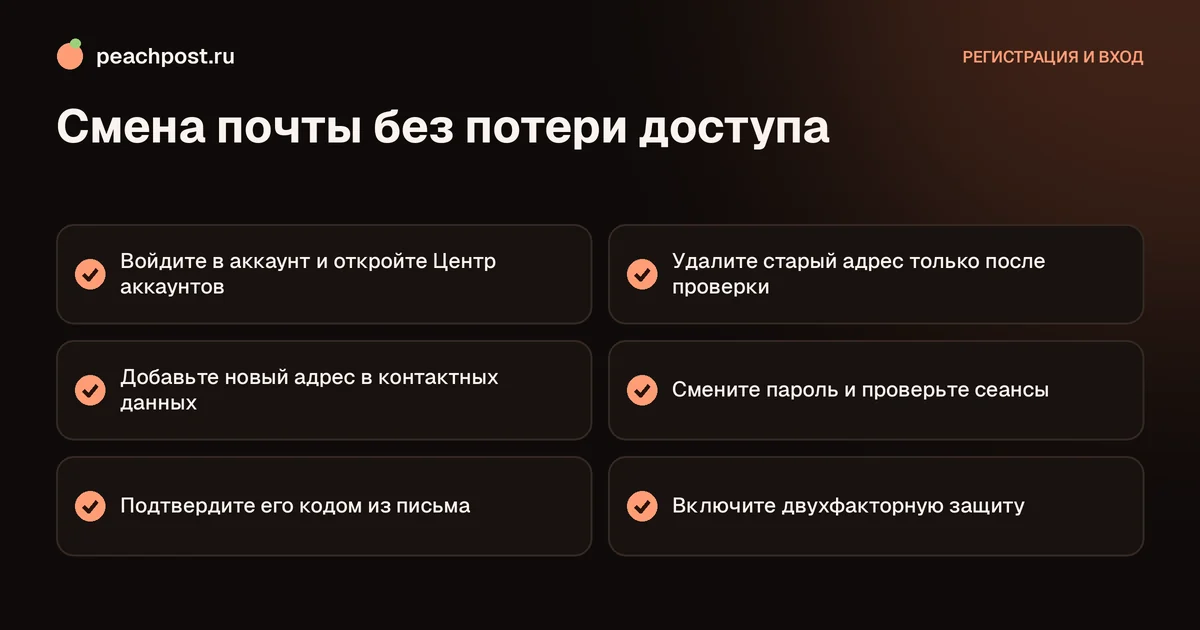
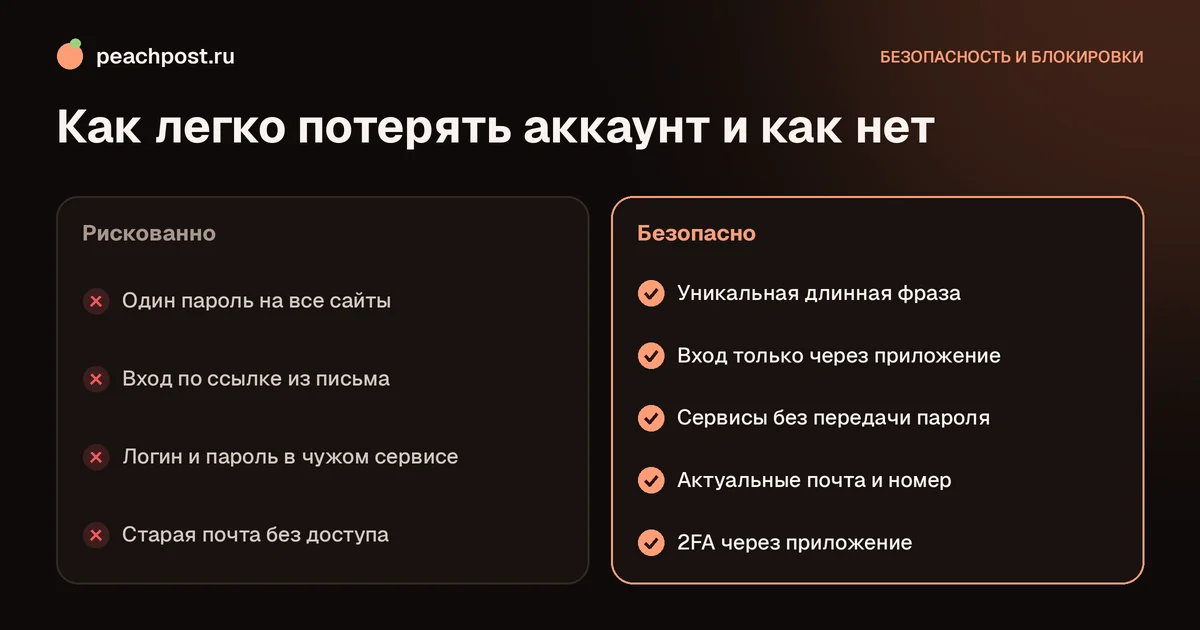
Деактивация не отменяет подписку на сторонние сервисы, не удаляет ваши данные из резервных копий других людей и не защищает от взлома. Если пароль утёк, то при возвращении вы столкнётесь с теми же проблемами. Поэтому перед паузой обязательно смените пароль и включите двухфакторную аутентификацию.
Частые вопросы
Как часто можно отключать аккаунт Instagram?+
Пропадут ли подписчики при временном отключении?+
Как включить аккаунт обратно?+
Чем деактивация отличается от удаления?+
* Instagram — продукт компании Meta Platforms Inc., деятельность которой признана экстремистской и запрещена на территории Российской Федерации.