Скачивание данных из Instagram*: как запросить архив фото, сторис и сообщений
Редакция PeachPost · · 6 мин чтения
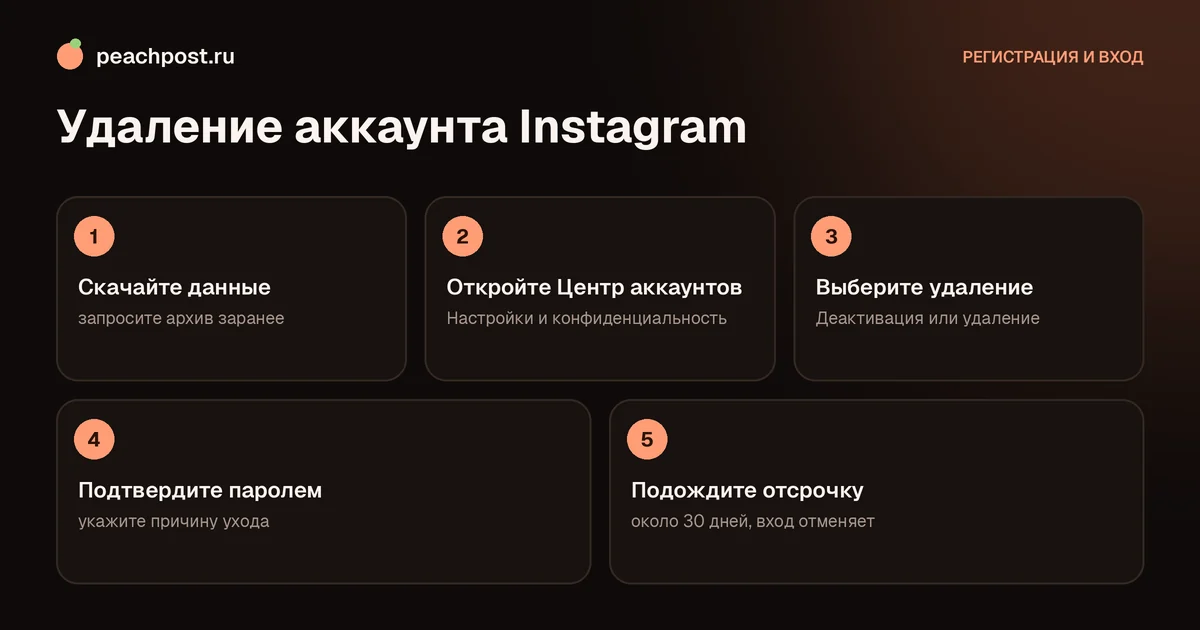
Чтобы скачать данные из Instagram, откройте «Настройки и конфиденциальность», затем «Центр аккаунтов», «Ваша информация и разрешения» и «Скачать вашу информацию». Выберите аккаунт, категории, период и формат (HTML или JSON), укажите почту и нажмите «Создать файлы». Когда архив соберётся, ссылка придёт на почту.
Зачем скачивать данные из Instagram
В Instagram накапливается больше, чем кажется: годы фотографий и видео, сторис из архива, личные переписки, список подписчиков, комментарии, история поиска. Если аккаунт взломают, заблокируют или вы решите его удалить, вернуть всё это будет крайне сложно или невозможно. Поэтому выгрузка своих данных это обычная гигиена, а не только подготовка к уходу.
Instagram позволяет собрать эти материалы в архив и скачать на устройство. Запрос делается из настроек и не удаляет ничего в самом аккаунте. Подробный маршрут и подводные камни ниже.
Что можно скачать
В архив можно включить почти всё, что вы делали в аккаунте. Основные категории:
- Публикации, рилс и сторис. Фото и видео в исходном виде, как вы их загружали, включая архив сторис.
- Сообщения. Переписки в директе, отправленные медиа, голосовые.
- Подписчики и подписки. Списки аккаунтов.
- Комментарии и лайки. Ваши реакции на чужие публикации.
- Данные профиля. Имя, описание, почта, номер, история изменений.
- Сохранённое и история поиска. Коллекции и запросы.
- Информация о входах и устройствах. Полезно, если вы проверяете безопасность.
Если нужно только фото и видео для переноса на другой телефон, выбирайте категории выборочно: архив придёт быстрее и будет меньше.
Что в архив не попадёт
Важно понимать пределы выгрузки. В архив не входят чужие публикации, которые вы лишь просматривали, и чужие комментарии под вашими постами в полном виде. Сообщения собеседников видны только в пределах вашей переписки. Удалённые вами материалы тоже отсутствуют, если они уже стёрты окончательно. А ещё не ждите, что архив заменит аккаунт: вы получите файлы, но не функционал.
Как скачать свои данные из Instagram пошагово
Названия разделов зависят от версии приложения, поэтому ориентируйтесь на смысл. Маршрут одинаков на iPhone, Android и в браузере на компьютере.
- Откройте свой профиль, нажмите на меню из трёх полосок и выберите «Настройки и конфиденциальность».
- Перейдите в «Центр аккаунтов».
- Откройте «Ваша информация и разрешения», затем «Скачать вашу информацию» (может называться «Экспорт ваших данных»).
- Нажмите «Скачать или передать информацию» и выберите аккаунт Instagram.
- Выберите объём: «Часть информации» или «Вся доступная информация». Если выбрали часть, отметьте нужные категории.
- Выберите «Скачать на устройство».
- Настройте параметры: период (за всё время или за выбранный срок), формат файла и качество медиа.
- Проверьте адрес электронной почты, на который придёт ссылка, и нажмите «Создать файлы».
Подтвердить запрос может потребоваться паролем. Без него Instagram не станет формировать архив: так он защищает данные от посторонних.
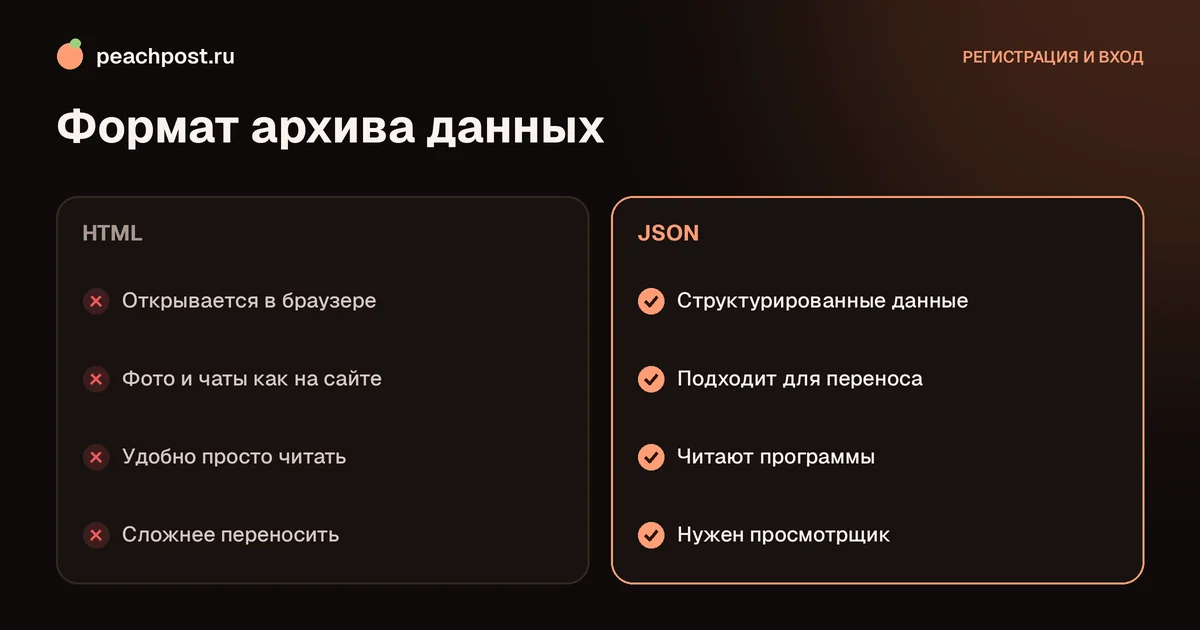
Какой формат выбрать: HTML или JSON
Это самое важное решение при выгрузке. От него зависит, сможете ли вы просто посмотреть материалы или перенести их куда-то ещё.
| Формат | Для чего подходит |
|---|---|
| HTML | Читать и листать архив в браузере: страницы с публикациями и сообщениями открываются как сайт |
| JSON | Переносить данные в другие сервисы, обрабатывать программами, хранить в структурированном виде |
Если вы просто хотите сохранить память, берите HTML. Для переезда в другое приложение, анализа или резервной копии с возможностью разбора лучше JSON. Качество медиа выбирайте высокое: файлы будут большими, зато без потерь.
Период
Можно указать «Всё время» или ограничить даты. Для первого скачивания лучше выбрать всё время, а при последующих запросах брать только свежий период, чтобы не качать одно и то же.
Сколько ждать и как открыть архив
Instagram собирает архив не мгновенно. Чаще он готов за несколько часов, но при большом объёме процесс может затянуться на дни. Когда файлы будут готовы, на почту придёт письмо со ссылкой, а в Центре аккаунтов появится уведомление. Ссылка действует ограниченное время, поэтому не откладывайте скачивание: если срок истёк, запрос придётся повторить.
- Откройте письмо или раздел «Скачать вашу информацию» и нажмите «Скачать».
- Введите пароль для подтверждения.
- Сохраните файл (обычно это ZIP-архив) на компьютер. Телефон тоже подойдёт, но места понадобится много.
- Распакуйте архив и откройте в папке файл index.html (если выбрали HTML) или нужные JSON-файлы.
Если архив большой, Instagram может разбить его на несколько частей. Скачайте их все и распаковывайте в одну папку, иначе часть фотографий не откроется.
Если письмо не пришло или не получается скачать
- Проверьте почту. Письмо может попасть в спам или в папку «Промоакции». Убедитесь, что указан именно тот адрес, который вы использовали. Если в аккаунте почта сменилась, обновите её, как описано в статье как поменять почту.
- Подождите дольше. Большие аккаунты с тысячами публикаций обрабатываются медленно.
- Повторите запрос. Если прошло много дней, а файла нет, создайте запрос заново и сократите объём.
- Проверьте место. Архив с видео может занимать несколько гигабайт. Освободите память заранее.
- Нет доступа к аккаунту. Сначала восстановите вход, иначе выгрузить данные не получится. Помощь: что делать, если забыл пароль.
Как использовать скачанный архив
Как часто делать выгрузку
Если вы ведёте аккаунт для работы или давно храните там важные фотографии, делайте архив раз в несколько месяцев. Так вы не потеряете материал, даже если профиль внезапно ограничат. Если аккаунт большой, выгрузку удобно делать в спокойное время и по частям: сначала фото и видео, затем сообщения. Для обычного пользователя достаточно выгрузки перед серьёзными изменениями: сменой номера, переходом на другой аккаунт, удалением или паузой.
Как хранить копию
Правило простое: две копии на разных носителях. Например, на компьютере и во внешнем накопителе. Подпишите папку датой запроса, чтобы не путать версии. В архиве есть личные данные, включая историю входов, поэтому защитите его паролем или храните на зашифрованном диске.
Храните архив в безопасном месте: он содержит личную переписку и данные для входа. Лучше положить его на зашифрованный диск или в защищённое облако, а не оставлять в общей папке «Загрузки». Не пересылайте его по почте и не публикуйте ссылку.
Архив пригодится в нескольких сценариях. Если вы собираетесь уйти из соцсети, он закроет вопрос с памятью и отчасти заменит аккаунт: читайте также о том, как удалить аккаунт навсегда. Если вы делаете паузу, посмотрите как временно отключить аккаунт, а архив оставьте про запас. Перед любым серьёзным действием с аккаунтом стоит иметь копию.
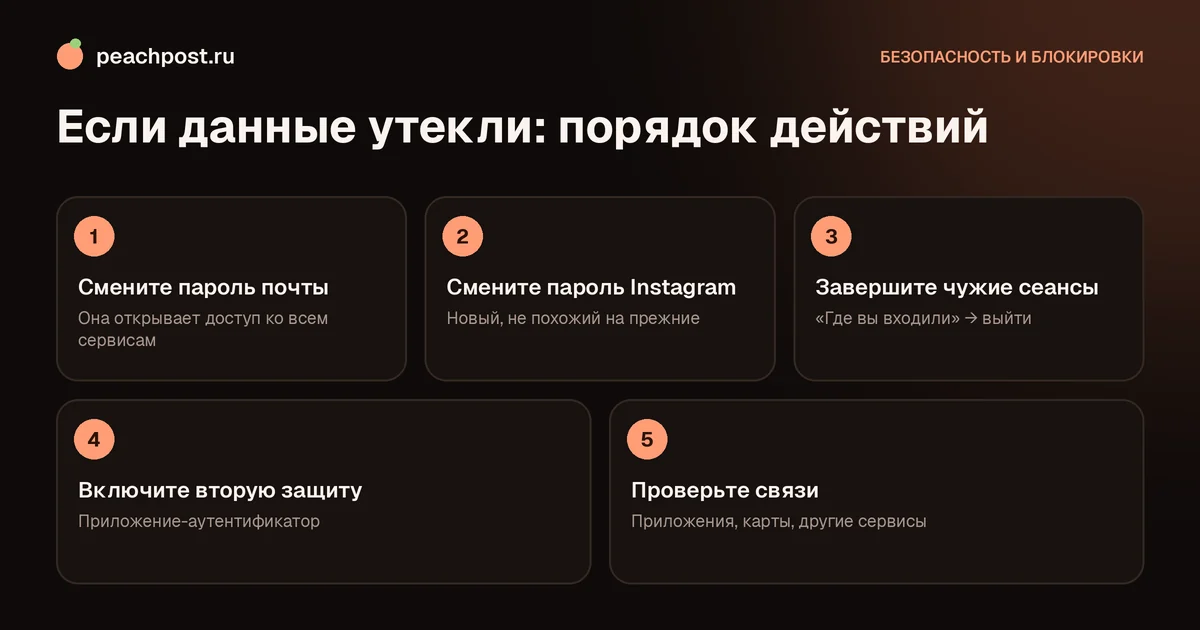
Ещё одно применение: аудит собственных данных. Просмотрите список входов и устройств, историю поиска и подключённые приложения. Если найдёте незнакомые устройства или сторонние сервисы, смените пароль и отключите лишний доступ. Руководство по защите есть в статье как защитить аккаунт от взлома.
Частые вопросы
Сколько времени собирается архив Instagram?+
Какой формат лучше: HTML или JSON?+
Можно ли скачать данные без пароля?+
Что делать, если ссылка на архив перестала работать?+
* Instagram — продукт компании Meta Platforms Inc., деятельность которой признана экстремистской и запрещена на территории Российской Федерации.