Удаление аккаунта в Instagram* навсегда: подготовка, шаги и срок отсрочки
Редакция PeachPost · · 6 мин чтения
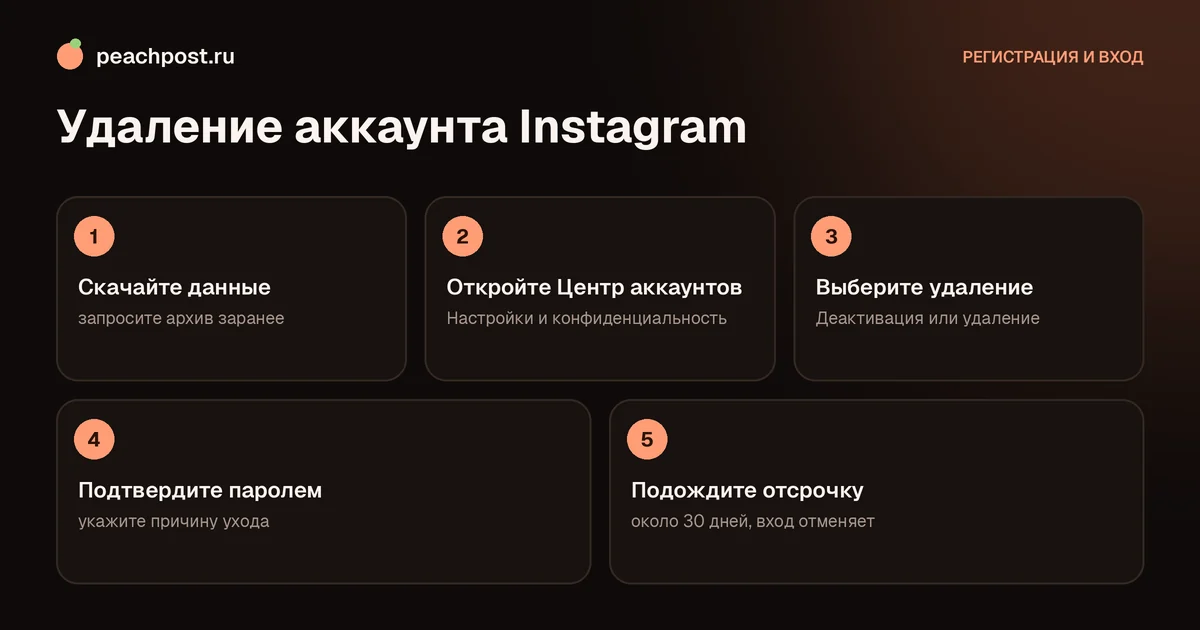
Чтобы удалить аккаунт в Instagram навсегда, откройте «Настройки и конфиденциальность», затем «Центр аккаунтов», «Личная информация», «Владение аккаунтом и управление им» и «Деактивация или удаление». Выберите «Удалить аккаунт», укажите причину и введите пароль. Отменить удаление можно примерно в течение 30 дней.
Удаление или отключение: в чём разница
Прежде чем удалять аккаунт в Instagram навсегда, убедитесь, что вам нужно именно это. У Instagram есть два разных действия, и путают их постоянно.
- Временное отключение прячет профиль, публикации, комментарии и отметки, но все данные хранятся. Вернуться можно, просто войдя в аккаунт. Об этом отдельная статья: как временно отключить аккаунт.
- Удаление стирает аккаунт безвозвратно: фото, видео, сторис, подписчиков, лайки, комментарии и переписку. Передумать можно только в течение отсрочки.
Если вы просто устали от соцсетей или хотите взять паузу, выберите отключение. Если решение окончательное, читайте дальше.
Что нужно сделать перед удалением
После окончания срока восстановить ничего не получится, поэтому потратьте двадцать минут на подготовку.
- Скачайте свои данные. Фото, видео, сообщения и сторис можно выгрузить архивом. Как запросить выгрузку, подробно описано в статье как скачать свои данные из Instagram. Файл приходит не сразу, поэтому запросите его заранее.
- Сохраните контакты клиентов и подписчиков, если вы вели бизнес-аккаунт: переведите людей в мессенджер или рассылку.
- Предупредите аудиторию. Выложите сторис или пост с новым адресом, где вас можно найти.
- Проверьте привязанные сервисы. Если вы входили через Instagram на других сайтах, у вас могут пропасть доступы. Заранее смените способ входа в этих сервисах.
- Отвяжите аккаунт от Facebook и других приложений, если они связаны через Центр аккаунтов.
- Запомните пароль. Для удаления Instagram попросит его ввести.
Как удалить аккаунт в Instagram навсегда: пошагово
Удалить аккаунт нужно через Центр аккаунтов. Названия пунктов могут немного отличаться в зависимости от версии приложения, но маршрут одинаков на iPhone и Android.
В приложении
- Откройте свой профиль и нажмите на три полоски в правом верхнем углу, затем «Настройки и конфиденциальность».
- Выберите «Центр аккаунтов» и откройте «Личная информация».
- Нажмите «Владение аккаунтом и управление им», затем «Деактивация или удаление».
- Выберите нужный аккаунт Instagram.
- Отметьте вариант «Удалить аккаунт» и нажмите «Продолжить».
- Укажите причину, по которой вы уходите. Без выбора причины кнопка не станет активной.
- Введите пароль и подтвердите удаление.
С компьютера
В браузере порядок такой же: зайдите в настройки профиля, откройте «Центр аккаунтов» и пройдите те же пункты. Если вы входите с чужого устройства, после выхода из аккаунта не забудьте очистить сохранённые пароли.
Что происходит после запроса на удаление
Удаление не происходит мгновенно. Сразу после подтверждения профиль перестаёт быть виден другим людям, но в течение примерно 30 дней аккаунт ещё можно вернуть. Если за это время вы заходите в профиль и подтверждаете, что хотите его сохранить, процесс удаления отменяется.
| Срок | Что происходит |
|---|---|
| Сразу | Профиль, посты и сторис скрыты от других людей |
| До 30 дней | Можно отменить удаление и вернуть аккаунт |
| После отсрочки | Данные стираются безвозвратно, имя пользователя освобождается |
| Ещё некоторое время | Копии в резервных системах и служебные записи могут храниться дольше |
Обратите внимание: в период отсрочки не заходите в аккаунт, если уверены в решении. Любой вход с вашими данными может быть воспринят как желание вернуться, и тогда удаление придётся запускать заново. Если вы всё же передумали, на этот случай есть статья как восстановить удалённый аккаунт.
Что делать, если не получается удалить
- Нет пункта «Удалить аккаунт». Обновите приложение или попробуйте с компьютера. Иногда пункты находятся в другом разделе, например в «Ваша активность» или в настройках аккаунта.
- Не помните пароль. Сначала восстановите доступ по почте или номеру, а затем удаляйте. Помощь: что делать, если забыл пароль.
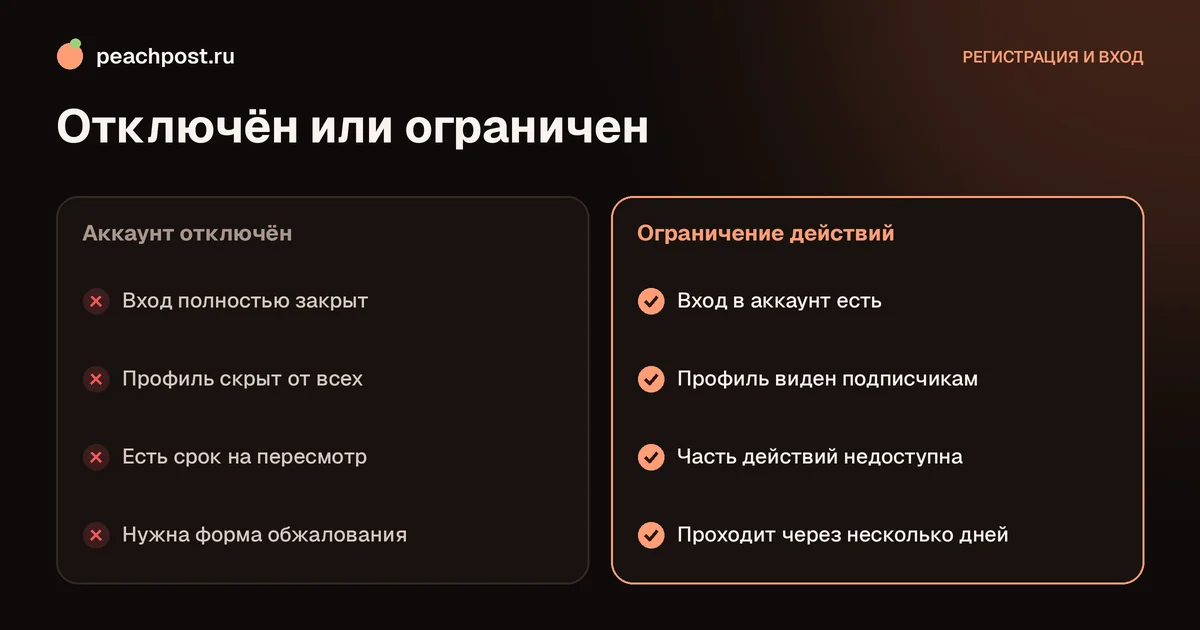
- Аккаунт ограничен или отключён. Пока доступ ограничен, удалить его самостоятельно не получится: сначала нужно решить проблему с блокировкой.
- Ошибка при подтверждении. Выйдите и войдите заново, очистите кэш приложения, проверьте интернет.
Что удаляется, а что остаётся
Все ваши публикации, сторис, рилс, комментарии, лайки и подписки исчезнут, а профиль станет недоступен для поиска. Но есть нюансы.
Сообщения, которые вы отправили другим людям, могут остаться у них в переписке, поскольку копия есть у собеседника. Скриншоты, репосты и сохранения других пользователей тоже не исчезнут. Если вы публиковали что-то с отметкой других аккаунтов, у них пропадёт ссылка на ваш профиль, но сам снимок, если они его сохранили, останется.
Если у вас есть привязанный аккаунт Facebook, он продолжит работать отдельно, а Instagram будет удалён только из Центра аккаунтов. Иногда этого достаточно, чтобы начать новую страницу чистой.
Особые случаи: бизнес-аккаунт, второй аккаунт, чужая страница
Бизнес-аккаунт и профиль с клиентами
Если вы ведёте аккаунт для работы, удаление уберёт не только публикации, но и историю переписки с покупателями, сохранённые ответы, статистику и подписчиков. Сначала выгрузите всё важное и перенесите диалоги, например, в мессенджер или таблицу с заказами. Пользователям с продающим профилем полезно заранее закрепить пост с новыми контактами хотя бы на неделю.
Несколько аккаунтов на одном устройстве
Если к приложению подключено несколько профилей, удаление выполняется только для того, в котором вы сейчас находитесь. Убедитесь, что в Центре аккаунтов выбран нужный, иначе можно по ошибке запустить удаление не того профиля. Остальные останутся нетронутыми, а про переключение между ними рассказывает статья как добавить несколько аккаунтов.
Чужой аккаунт или профиль, который вы не создавали
Удалить чужую страницу самостоятельно нельзя. Если кто-то создал профиль от вашего имени или выдаёт себя за вас, воспользуйтесь жалобой на аккаунт: откройте профиль, нажмите на три точки и выберите «Пожаловаться». Если доступ к вашему собственному аккаунту захватили, сначала нужно вернуть вход, и лишь потом решать, удалять его или нет.
Альтернативы удалению
Прежде чем нажимать «Удалить», подумайте, что именно вас не устраивает. Часто проблему решает не удаление, а настройка:
- слишком много внимания: закройте профиль и ограничьте комментарии;
- раздражают уведомления: отключите их в настройках телефона;
- нужна пауза: используйте временное отключение;
- хотите начать заново: переименуйте профиль и удалите старые публикации, не удаляя аккаунт целиком.
Если вы твёрдо решили уйти, соберите данные, предупредите людей и выполните шаги из инструкции выше. Через месяц профиль исчезнет полностью.
И последний совет: после удаления проверьте почту. Туда могут приходить письма о подтверждении или об отмене запроса. Если вы не запрашивали удаление, а письмо пришло, срочно смените пароль и проверьте список устройств в настройках безопасности: возможно, кто-то вошёл в ваш профиль.
Частые вопросы
Можно ли вернуть аккаунт после удаления?+
Чем удаление отличается от отключения?+
Нужно ли скачивать данные перед удалением?+
Освободится ли мой ник после удаления?+
* Instagram — продукт компании Meta Platforms Inc., деятельность которой признана экстремистской и запрещена на территории Российской Федерации.