Защита аккаунта в Instagram*: настройки и привычки, снижающие риск взлома
Редакция PeachPost · · 6 мин чтения
Чтобы защитить аккаунт в Instagram от взлома, задайте уникальный длинный пароль, включите двухфакторную аутентификацию через приложение, держите актуальными почту и номер, раз в месяц проверяйте входы и подключённые приложения и не вводите данные по ссылкам из писем.
Защита аккаунта в Instagram: с чего начать
Взлом чаще всего не требует хакерских навыков: люди теряют аккаунты из-за слабого пароля, одного ключа на все сайты и ссылки в письмах. Хорошая новость в том, что основные настройки занимают меньше получаса и закрывают подавляющую часть реальных рисков. Ниже собран набор действий в порядке важности: сначала то, что даёт больше всего защиты, затем привычки.
Пункты меню могут называться немного иначе в зависимости от версии приложения, но логика одна: «Настройки и активность», затем «Центр аккаунтов», затем «Пароль и безопасность».
Четыре базовых шага защиты
Шаг 1. Уникальный пароль
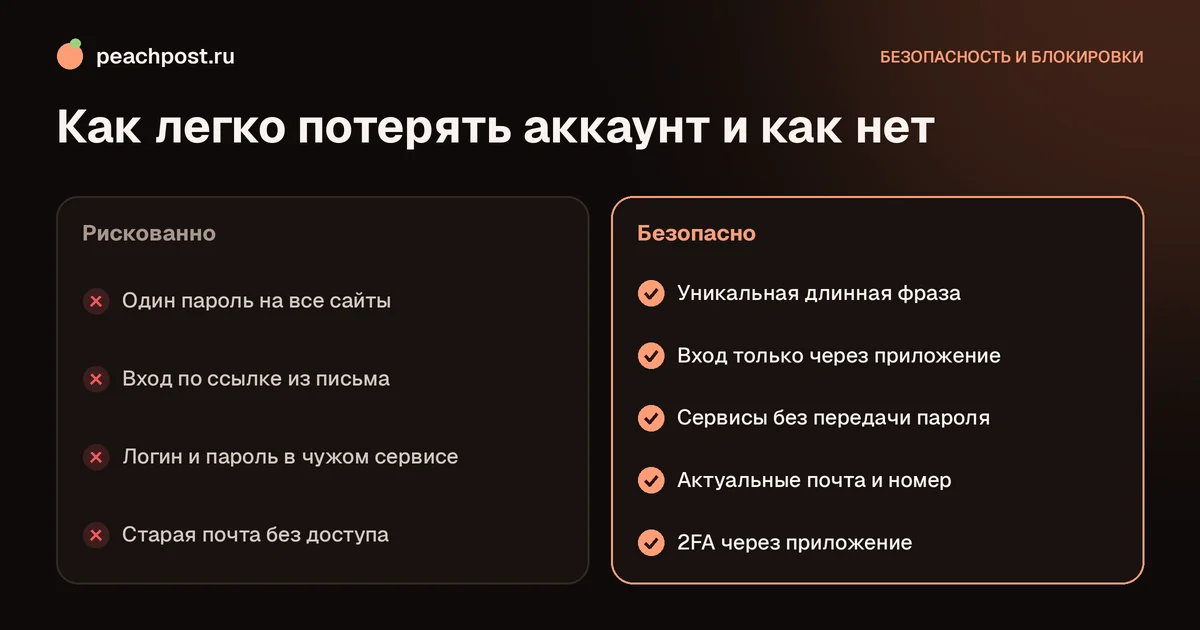
Пароль от Instagram не должен совпадать ни с одним другим. Если пароль утёк с форума, магазина или игры, злоумышленники подставляют его на всех популярных сервисах. Придумайте длинную фразу из нескольких слов, добавьте цифры и знаки, сохраните её в менеджере паролей. Подробные примеры и правила есть в статье как придумать надёжный пароль.
Уникальный пароль нужен и для почты, к которой привязан Instagram: именно через неё чаще всего происходит восстановление, а значит, и угон.
Шаг 2. Двухфакторная аутентификация
Это второй замок: даже если пароль узнают, без кода из приложения-генератора войти не получится. Лучше выбрать приложение-генератор, а не код в сообщении: сообщения можно перехватить, а номер перевыпустить. Пошаговая настройка описана в материале про двухфакторную защиту, а о резервных кодах, которые нужны на случай потери телефона, рассказано здесь.
Шаг 3. Актуальные почта и номер
Проверьте, что привязаны только контакты, к которым у вас есть доступ. Заброшенная почта и номер, который вы давно сменили, делают восстановление невозможным. Если данные устарели, обновите их: как это сделать, описано в статьях про смену почты и смену номера.
Шаг 4. Регулярный просмотр входов и приложений
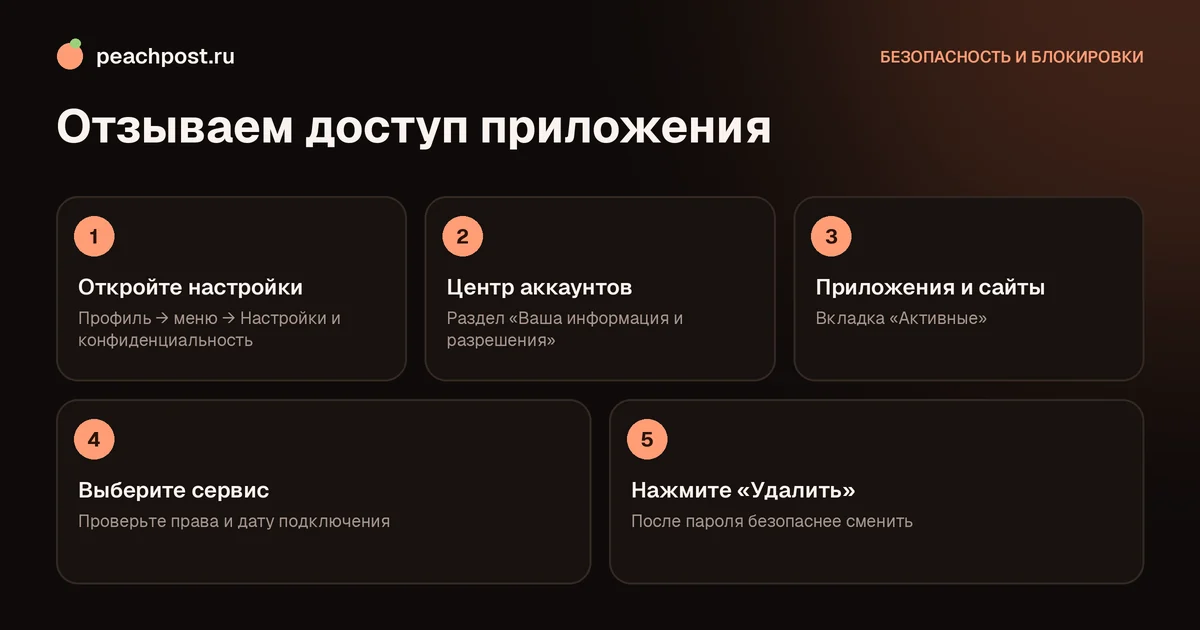
Раз в месяц заходите в «Где вы вошли» и завершайте сеансы на устройствах, которыми вы больше не пользуетесь: старый телефон, рабочий компьютер, чужой планшет. Туда же добавьте обзор приложений и сайтов, имеющих доступ к аккаунту. Всё, чем вы не пользуетесь, отзывайте.
Привычки, которые защищают лучше настроек
Технические меры бессильны, если человек сам отдаёт доступ. Запомните несколько правил поведения.
| Ситуация | Небезопасно | Безопасно |
|---|---|---|
| Письмо «ваш аккаунт заблокирован» | Перейти по ссылке и ввести пароль | Открыть приложение самостоятельно и посмотреть уведомления внутри него |
| Сообщение от «поддержки» в директе | Ответить и отправить код | Игнорировать, пожаловаться на аккаунт |
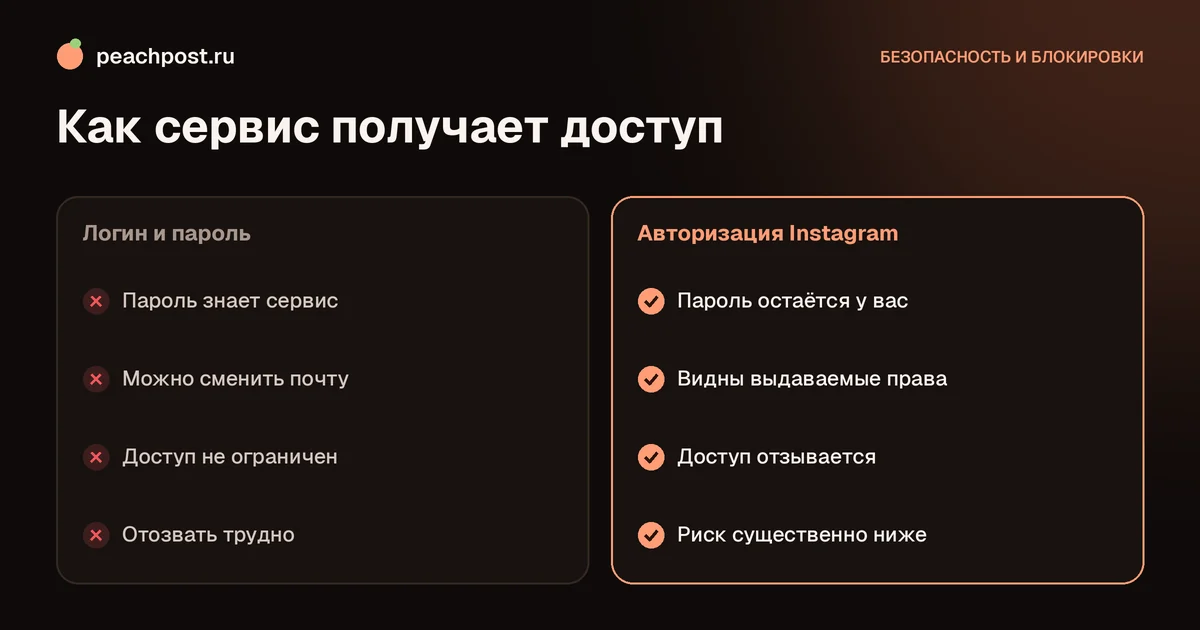
| Сервис «для статистики и накрутки» | Дать логин и пароль | Не пользоваться сервисами, которые просят пароль |
| Общественный компьютер | Оставить вход | Выйти, не сохранять пароль |
| Подозрительный код по SMS | Переслать «другу» | Не сообщать никому |
О том, как выглядят подделки, читайте в материалах про фишинг в Instagram и мошенников в директе.
Приоритеты, устройства и сторонние сервисы
Как выбрать, что защищать в первую очередь
Если времени мало, расставьте приоритеты. Самое уязвимое место почти всегда не сам Instagram, а то, что с ним связано: почта и телефон. Злоумышленник, получивший доступ к вашей почте, сбросит любой пароль. Поэтому порядок такой: сначала почта (уникальный пароль и двухфакторная защита), затем сам Instagram, затем всё остальное.
Если вы пользуетесь одним и тем же телефоном для всего, учтите ещё один риск: потерю устройства. Заблокируйте экран надёжным кодом или биометрией, включите функцию поиска телефона и запомните, как удалённо завершить сеансы. Для этого достаточно зайти в Instagram с другого устройства и открыть «Где вы вошли», подробнее о нём в материале про активные сеансы.
Защита на разных устройствах
Чем больше устройств с вашим входом, тем больше точек риска. На телефоне держите актуальную версию приложения и обновляйте систему: в обновлениях закрывают найденные дыры. На компьютере не сохраняйте пароль в браузере, если им пользуются другие люди, и не оставляйте открытой вкладку с Instagram на рабочем месте. На чужих устройствах входите только в режиме инкогнито и обязательно выходите после работы.
Отдельно о публичных сетях: в кафе и аэропортах лучше не вводить пароли от важных аккаунтов. Почему это рискованно, мы разобрали в статье про вход через общественный Wi-Fi.
Сторонние приложения и сервисы
Любой сервис «для аналитики», «планирования постов» или «учёта подписчиков» получает часть доступа к аккаунту. Это не всегда плохо, но каждый такой сервис добавляет риск. Правила простые:
- подключайте только тех, кто вам действительно нужен, и проверяйте, какие права вы выдаёте;
- никогда не вводите пароль от Instagram на сторонних сайтах: настоящая авторизация идёт через окно самого Instagram;
- раз в квартал просматривайте список подключённых приложений и отзывайте лишнее, о чём подробно написано в материале про отзыв доступа приложений.
Что делать, если защита сработала не до конца
Даже при хороших настройках аккаунт иногда пытаются угнать. Если вы получили письмо о подозрительном входе и коды, которые не запрашивали, это значит, что ваш логин узнали, а вторая линия защиты работает. Смените пароль, завершите незнакомые сеансы и ничего не отправляйте тем, кто пишет «от поддержки». Спокойная реакция превращает попытку взлома в обычное неприятное событие, а не в потерю аккаунта.
Полезно заранее продумать и «план Б». Запишите на бумагу, какая почта и какой номер привязаны к аккаунту, сохраните резервные коды и держите под рукой второе устройство для подтверждений. Если случится худшее, вы потратите минуты на восстановление, а не дни на попытки вспомнить, какой почтой регистрировались пять лет назад. Тем, у кого в аккаунте клиенты и заказы, стоит дополнительно держать контакты клиентов вне Instagram: в мессенджере, в таблице или в CRM. Тогда временная потеря доступа не обрубит связь с аудиторией.
Если вы продвигаете аккаунт
Блогерам и владельцам бизнес-страниц приходится быть осторожнее вдвойне, потому что именно им предлагают «услуги по продвижению». Если сервис просит логин и пароль, откажитесь: это верный путь к потере аккаунта. Безопасная альтернатива: механики, где вам не нужно передавать доступ. В PeachPost, например, вход идёт через Telegram-бота, а участник сам репостит чужие посты и собирает персики, которые потом тратит на свои. Репосты подтверждаются скринами, а не доступом к вашему профилю.
Что сделать прямо сейчас: короткий план на 20 минут
- Смените пароль от Instagram и от почты на уникальные.
- Включите двухфакторную защиту через приложение-генератор и сохраните резервные коды.
- Проверьте привязанные почту и номер.
- Завершите незнакомые сеансы и отзовите ненужные приложения.
- Установите правило: ссылки из писем и директа не открывать, вводить данные только в официальном приложении.
Если вы уже заметили странности, сверьтесь с описанием признаков взлома. А если аккаунт всё же ушёл, действуйте по инструкции из материала что делать, если аккаунт взломали.
Частые вопросы
Что важнее всего для защиты аккаунта?+
Нужно ли менять пароль регулярно?+
Безопасно ли давать приложениям доступ к Instagram?+
Как проверить, что мой аккаунт не взломан?+
* Instagram — продукт компании Meta Platforms Inc., деятельность которой признана экстремистской и запрещена на территории Российской Федерации.