Как сделать профиль открытым в Instagram*: возврат к публичному режиму и последствия
Редакция PeachPost · · 5 мин чтения
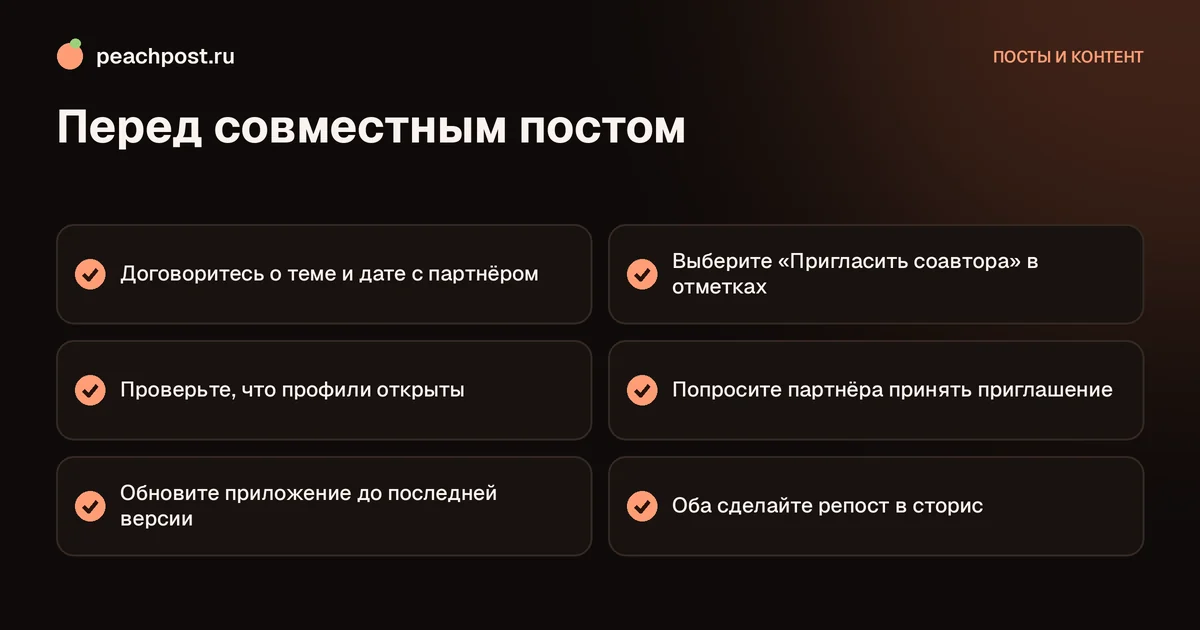
Чтобы открыть профиль, зайдите в «Настройки и конфиденциальность», затем «Конфиденциальность аккаунта» и отключите «Закрытый аккаунт». Ваши публикации станут видны всем и появятся в хештегах и рекомендациях, а неодобренные запросы, как правило, превратятся в подписки. Перед переключением просмотрите ленту, сторис и отметки.
Когда имеет смысл открыть профиль
Закрытый аккаунт хорошо защищает, но не позволяет расти. Если вы хотите привлекать клиентов, развивать блог, получать репосты и попадать в поиск и рекомендации, профиль придётся открыть. Вместе с открытием вы получаете доступ ко всем публичным механикам Instagram, а заодно берёте на себя больше ответственности за то, что видят посторонние люди.
Типичные случаи, когда пора переключаться:
- вы начали вести профиль как блог, магазин или экспертную страницу;
- хотите, чтобы вас находили по хештегам, геометкам и поиску;
- нужно, чтобы другие делились вашими публикациями и рилс;
- вы готовитесь к переходу на профессиональный аккаунт, который работает только в открытом режиме;
- вам надоело вручную подтверждать запросы на подписку.
Как сделать профиль открытым
Названия пунктов зависят от версии приложения, но порядок действий такой:
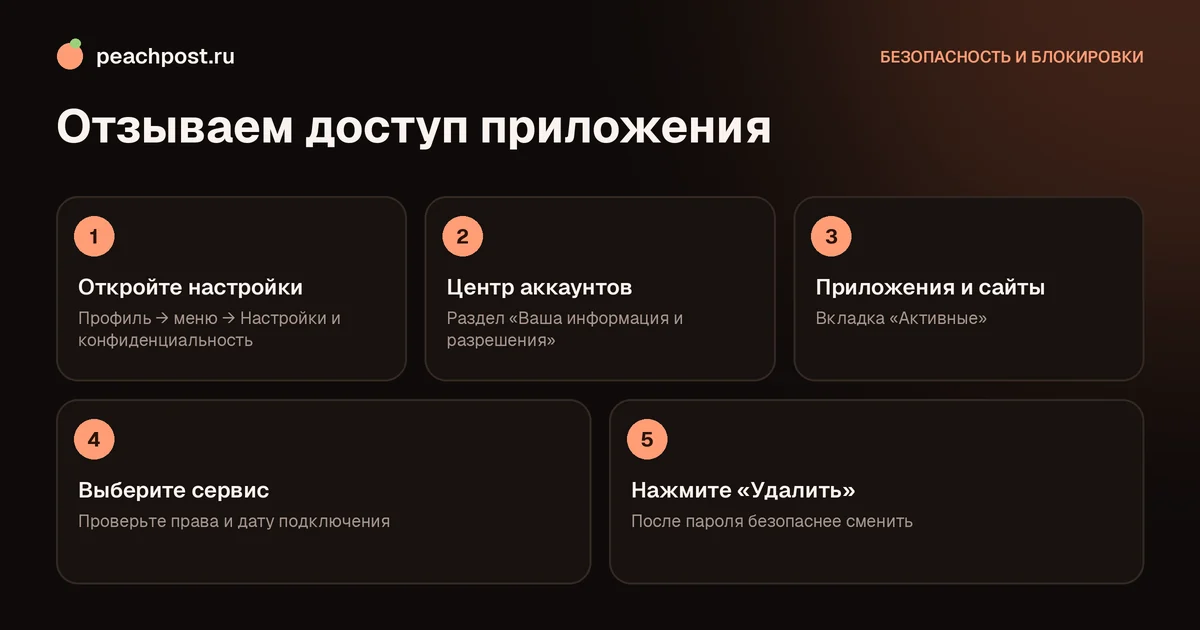
- Откройте свой профиль и нажмите на три полоски в правом верхнем углу.
- Выберите «Настройки и конфиденциальность».
- Перейдите в раздел «Конфиденциальность аккаунта».
- Отключите переключатель «Закрытый аккаунт».
- Подтвердите действие кнопкой «Перейти на открытый аккаунт» (или похожей по смыслу).
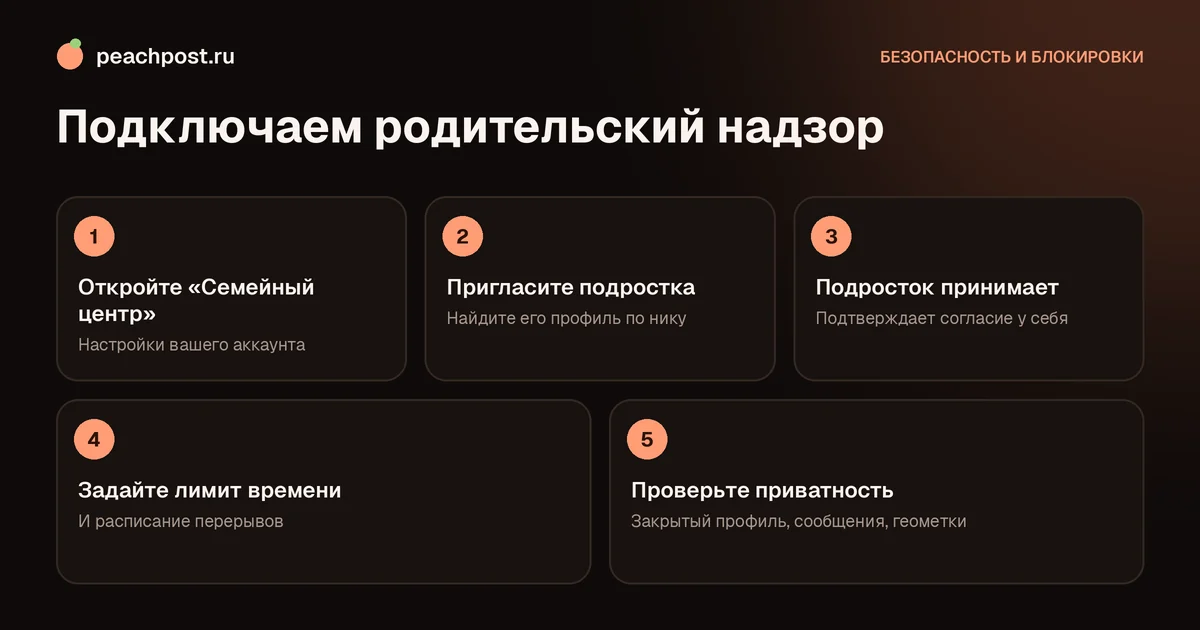
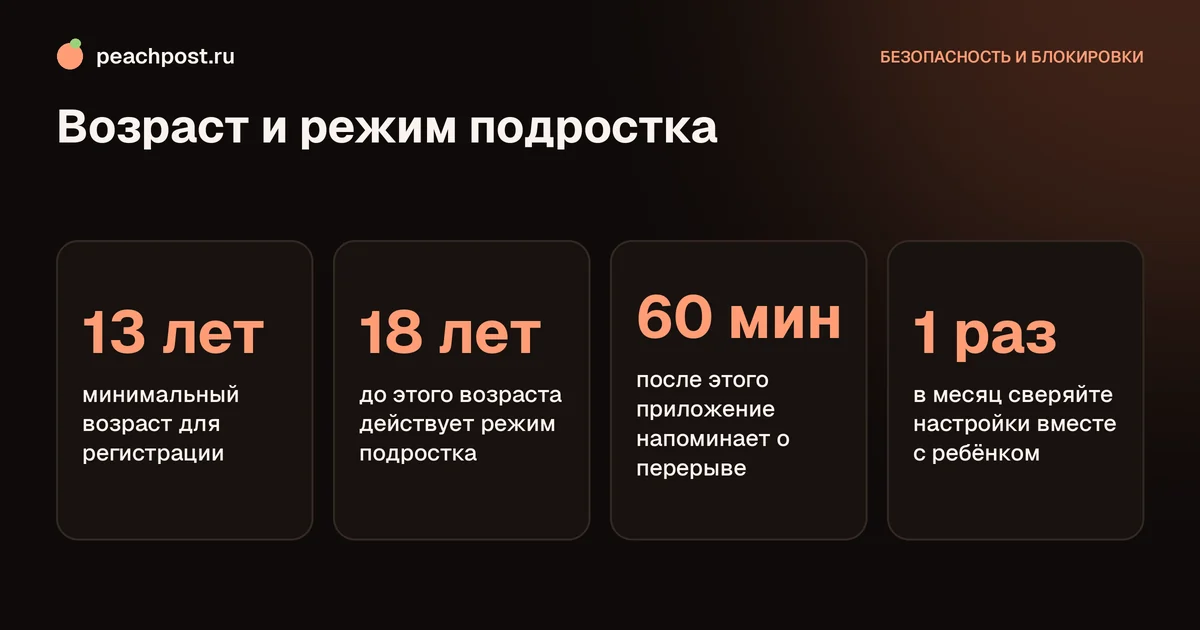
Всё происходит мгновенно. Для обратного действия используйте инструкцию как закрыть профиль в Instagram. Если вам пока меньше 16 лет, смена приватности может потребовать согласия родителя через родительский надзор, о нём рассказано в статье родительский контроль в Instagram.
Что произойдёт после открытия
С публикациями и историями
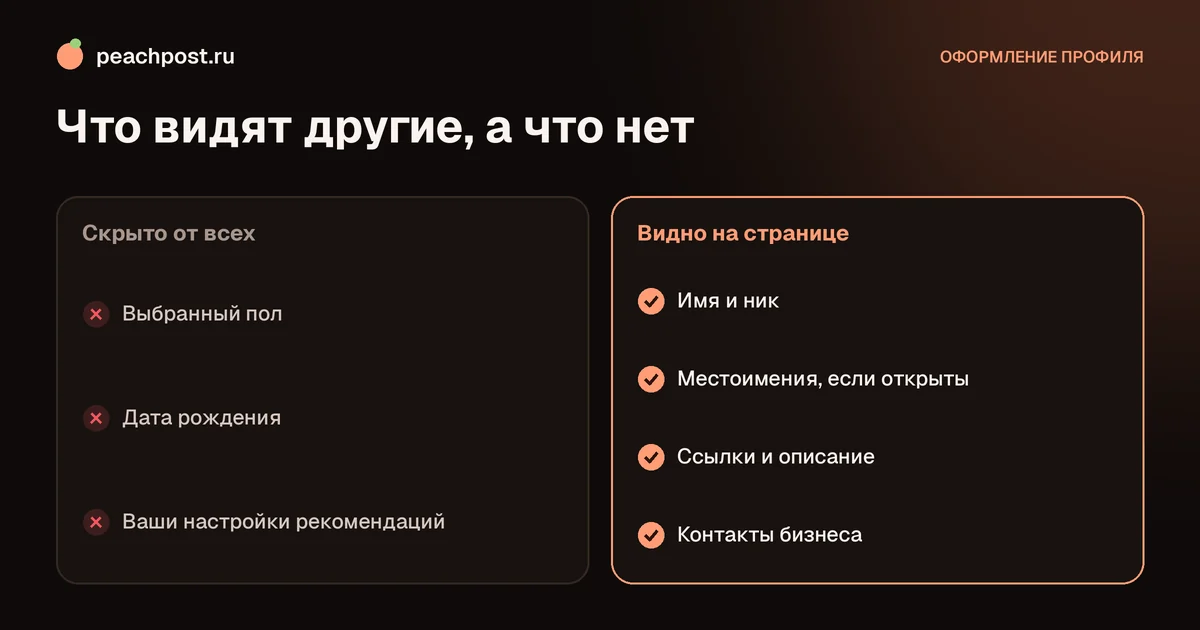
Все ваши фото, видео и рилс становятся видны любому человеку, даже без аккаунта в Instagram, если он перейдёт по ссылке. Публикации появятся в поиске по хештегам и геометкам, а сторис доступны каждому, кто открыл ваш профиль. Это касается и старых материалов: они не прячутся по дате.
С запросами на подписку
Запросы, которые вы не успели одобрить, как правило, принимаются автоматически: люди становятся подписчиками. Если среди них были подозрительные аккаунты, потом их придётся удалять вручную. Лучше заранее разобрать очередь запросов, прежде чем открывать профиль.
С рекомендациями и охватами
Алгоритм получает право показывать ваши рилс и посты незнакомым людям. Рост не гарантирован, но для него появляется основа. Как оценивать охваты, смотрите в материале что такое охват в Instagram.
С репостами и взаимодействием
Другие пользователи смогут репостить ваши публикации к себе, отмечать вас, создавать совместные рилс. Для продвижения это плюс. Для личного контента это риск, поэтому стоит заранее определиться с границами.
С безопасностью и личными данными
Открытый аккаунт видят не только потенциальные клиенты, но и случайные посетители, конкуренты, бывшие знакомые и мошенники. По вашим публикациям можно составить представление о привычках: где вы бываете, с кем общаетесь, когда уезжаете в отпуск. Не публикуйте отпускные фото в реальном времени (лучше выложить их после возвращения), откладывайте их до возвращения домой, не показывайте номера машин, документы и билеты.
Что проверить перед открытием профиля
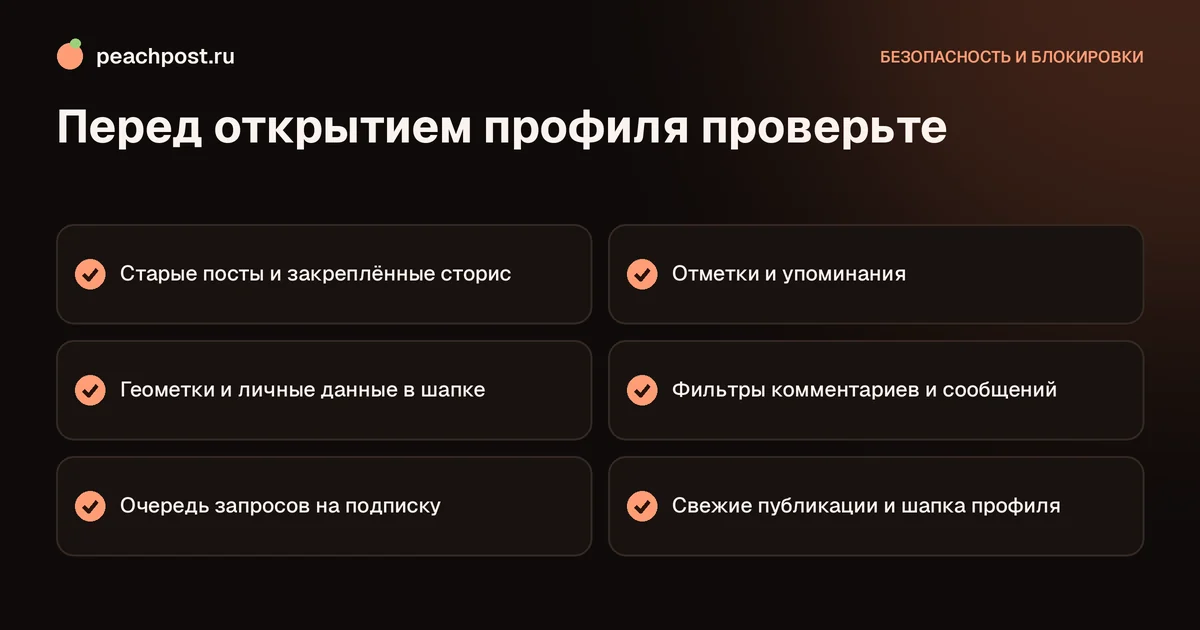
Один раз открыв профиль, вы больше не контролируете, кто его увидит. Потратьте десять минут на проверку.
- Просмотрите ленту. Уберите или заархивируйте фото, которые не хотели бы показывать посторонним: личные, с детьми, с документами, с адресом.
- Проверьте сторис и актуальное. Закреплённые истории тоже станут публичными.
- Проверьте отметки. Включите ручное одобрение отметок в чужих публикациях.
- Изучите описание и ссылки. Уберите телефон, адрес, ссылки на личные страницы, если они не нужны.
- Проверьте геометки в старых постах и удалите точные места дома и работы.
- Разберите подписчиков. Удалите ботов и подозрительные аккаунты. Подробнее в материале как проверить аккаунт на ботов.
- Настройте сообщения и комментарии: фильтры, скрытые слова, ограничения для незнакомых.
Как оформить открытый профиль, чтобы он работал
Открытый профиль превращается в витрину, поэтому первое впечатление важно. Достаточно трёх вещей: понятная шапка, свежая аватарка и несколько закреплённых публикаций, которые объясняют, о чём ваш аккаунт.
- Напишите в шапке, кто вы и чем полезны: тема, город, как связаться. Образцы вы найдёте в статье примеры шапки профиля.
- Выберите чёткую аватарку: лицо или логотип, без мелких деталей.
- Закрепите три лучших поста, которые отвечают на вопрос «почему на вас подписаться».
- Опубликуйте несколько новых материалов, чтобы профиль выглядел живым.
- Добавьте ссылку, если вам есть куда вести людей: на сайт, мессенджер или запись.
Как привлечь первых людей в открытый профиль
Простое открытие профиля подписчиков не добавит. Нужно, чтобы люди увидели вас. Хорошо работает сочетание нескольких приёмов: регулярные публикации, полезные комментарии под постами в вашей теме, участие в обсуждениях и сотрудничество с блогерами схожего масштаба.
Один из рабочих способов: живые репосты от настоящих людей. В PeachPost участники с аудиторией от 1000 подписчиков репостят посты друг друга, получают за это персики и тратят их на продвижение своих публикаций. Для этого профиль как раз должен быть открытым, ведь репост закрытого поста невозможен. Другие идеи роста собраны в статьях как набрать подписчиков с нуля и как набирать живых подписчиков.
Пример: как открыть личный блог за вечер
Допустим, у вас закрытый личный аккаунт на 400 подписчиков, и вы решили превратить его в блог о ремонте. Вечером вы просматриваете ленту и архивируете двенадцать семейных фотографий, оставляя посты о квартире и инструментах. Затем меняете имя профиля, добавляете в шапку тему и город, закрепляете три самых полезных поста и только после этого отключаете «Закрытый аккаунт». Утром публикуете первый рилс с советом по шпаклёвке и отвечаете на комментарии новых зрителей. Если за первую неделю подписчиков прибавилось мало, не расстраивайтесь, это нормально: на старте важнее регулярность, чем разовый всплеск. Такой порядок не оставляет в доступе лишнего и сразу показывает посетителям, зачем на вас подписываться.
Если передумали
Решение об открытии не окончательное, и это успокаивает. Вернуться к закрытому режиму можно в любой момент, но уже опубликованное в открытом доступе могло быть сохранено или скопировано. Те, кто успел подписаться, останутся подписчиками. Поэтому не открывайте профиль «на пару часов, чтобы проверить» и не публикуйте ничего, чего не готовы показать всем.
Если вы заметили нежелательное внимание (спам, навязчивые сообщения, странные подписчики), сначала ограничьте их, а не закрывайте профиль целиком. Заблокируйте, ограничьте или пожалуйтесь, как описано в материалах что значит ограничить аккаунт и как заблокировать человека.
Частые вопросы
Что будет с запросами на подписку при открытии профиля?+
Увидят ли все мои старые публикации?+
Можно ли снова закрыть профиль?+
Нужно ли открывать профиль для репостов от других людей?+
* Instagram — продукт компании Meta Platforms Inc., деятельность которой признана экстремистской и запрещена на территории Российской Федерации.