Пост только для близких друзей в Instagram*: что доступно и как заменить
Редакция PeachPost · · 6 мин чтения
Список «Близкие друзья» стабильно работает для сторис: при публикации выберите кружок с зелёной звездой вместо «Ваша история». Для постов в ленте такой выбор зависит от версии приложения: если на экране публикации есть пункт «Аудитория», вы выберете там близких друзей, а если нет, понадобится закрытый профиль или отдельный аккаунт.
Что на самом деле можно показать только близким друзьям
Слова «пост только для близких друзей» люди понимают по-разному, и это первая причина путаницы. Список «Близкие друзья» в Instagram появился для сторис: вы собираете своих людей, и истории с зелёным кольцом видят только они. Для обычных записей в ленте такого инструмента долго не существовало, и в разных версиях приложения возможности отличаются. Поэтому разбираем по уровням, от самого надёжного к менее очевидному.
| Формат | Ограничить аудиторию | Как показывается |
|---|---|---|
| Сторис | да, список «Близкие друзья» | зелёное кольцо и отметка |
| Заметки | да, выбор аудитории | подпись «Близкие друзья» |
| Пост в ленте | зависит от версии | пункт «Аудитория» при публикации |
| Рилс | как правило нет | видят все или подписчики |
Прежде чем искать функцию, проверьте, есть ли она у вас: откройте создание поста и дойдите до экрана подписи. Если в списке настроек вы видите «Аудитория» или аналогичный пункт, нажмите на него и посмотрите варианты.
Как настроить список «Близкие друзья»
Даже если вы собираетесь ограничивать только сторис, начните со списка: он понадобится в любом сценарии. Заполняется он один раз и затем редактируется по мере надобности.
- Откройте свой профиль и нажмите на три полоски в верхнем углу.
- Выберите «Близкие друзья». Раздел может называться «Список близких друзей».
- В поиске найдите нужных людей и отметьте их галочками. Подписываться на них не обязательно, но они должны быть вашими подписчиками, чтобы видеть записи.
- Нажмите «Готово».
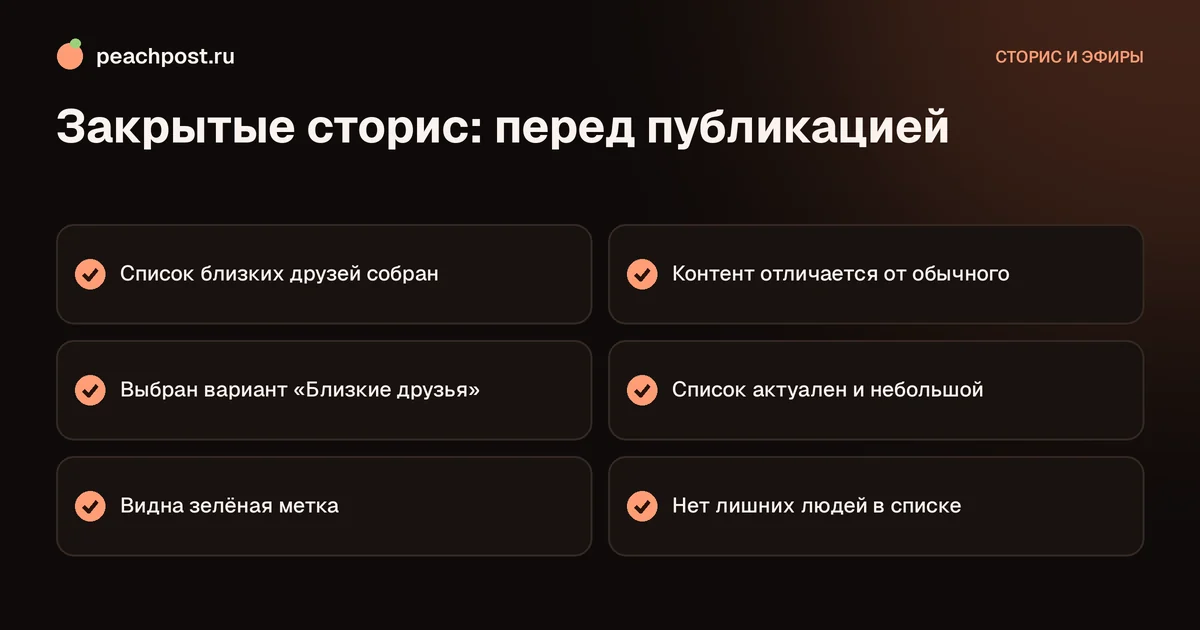
Люди из списка не получают уведомления о том, что их добавили. Они просто начинают видеть ваши истории с зелёным кольцом. Если убрать человека, он перестанет видеть новые, но уже опубликованные истории тоже исчезнут из его ленты.
Как опубликовать сторис для близких друзей
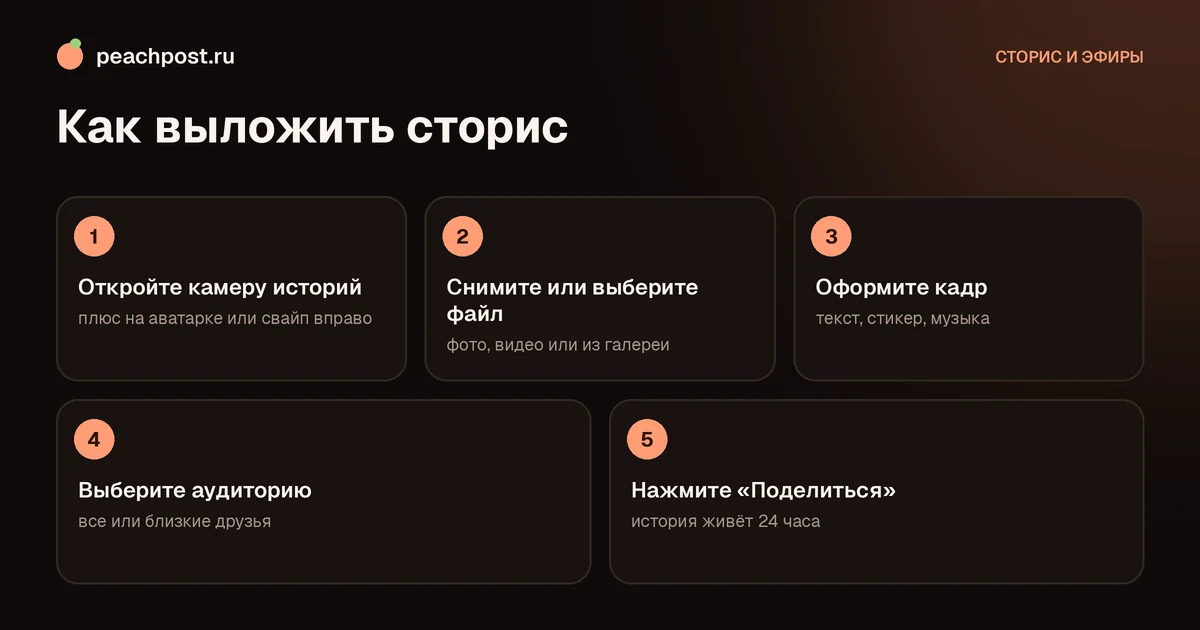
На экране отправки выберите кружок с зелёной звездой («Близкие друзья») вместо «Ваша история». Истории будут видны только тем, кто в списке. Зрители заметят зелёную отметку и поймут, что вы доверили им что-то более личное. Если нужно показать запись целиком другим, переопубликовать её придётся отдельно: ограничение действует на конкретную историю.
Выложить пост в ленту для узкого круга: рабочие способы
Если в вашей версии Instagram нет выбора аудитории для обычных публикаций, остаются способы, которые дают сопоставимый результат.
- Закрытый профиль. Все публикации видят только одобренные подписчики. Это самый простой способ, если вы готовы ограничить аккаунт целиком. Включается в настройках конфиденциальности: «Закрытый аккаунт».
- Отдельный личный аккаунт. Заведите второй профиль, закройте его и подпишите только близких. Переключаться между аккаунтами можно в одном приложении без выхода. Такой «личный дневник» не смешивается с рабочим блогом.
- Публикация и архив. Опубликуйте пост, а затем быстро уберите в архив: он исчезнет из ленты, но останется у вас в разделе «Архив». Показывать его друзьям таким способом нельзя, это лишь способ «хранить для себя».
- Сторис с последующим сохранением. Опубликуйте историю для близких друзей, а потом добавьте её в актуальное только если готовы показать всем.
Подробно про то, как убирать записи из публичной ленты, мы писали в статье как архивировать пост в Instagram. Это мягкая альтернатива удалению, но к аудитории она отношения не имеет.
Как работает отображение: кто и что увидит
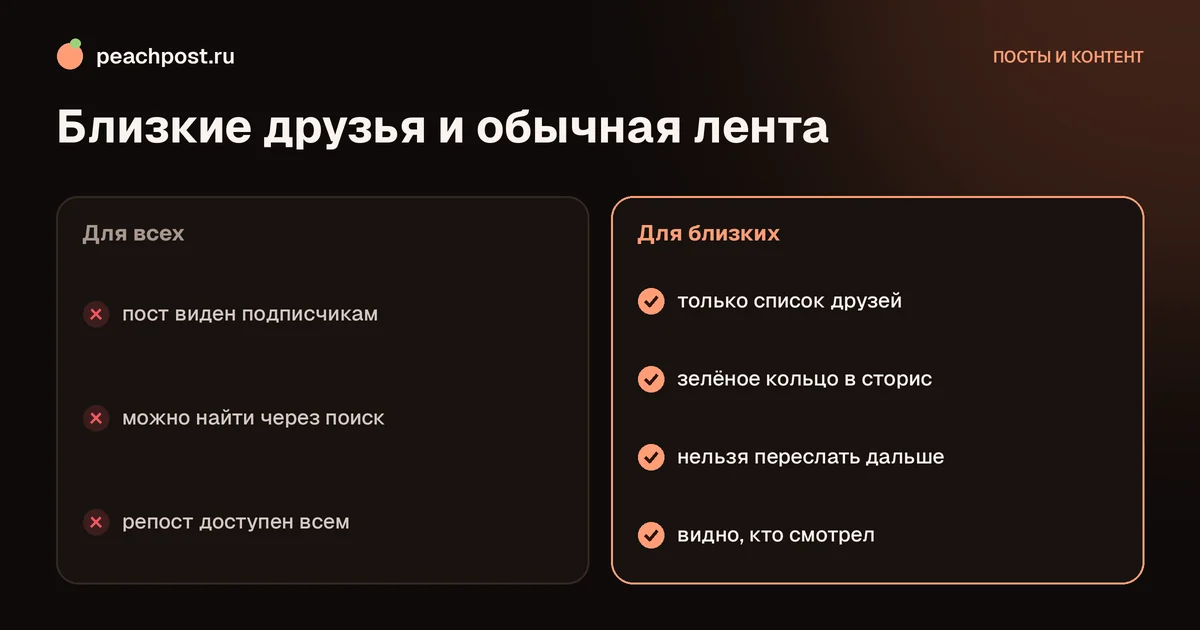
Важный нюанс: «близкие друзья» не равны «подписчики». Даже если человек в списке, увидеть историю он сможет только при условии, что подписан на вас, а ваш аккаунт или его настройки не ограничивают просмотр. Кроме того:
- зрители не видят, кто ещё в списке;
- нельзя репостить такую историю другим: опция отключена;
- ответы приходят вам в личные сообщения, и читать их будете только вы;
- скриншот сделать никто не запрещает, хотя Instagram не уведомляет о нём в большинстве случаев, поэтому не публикуйте то, что нельзя показывать никому;
- просмотры отображаются в статистике истории, и вы видите поимённый список зрителей.
Ещё один момент: если вы публикуете историю на всю аудиторию, но хотите скрыть её от отдельных людей, используйте другой механизм: скрытие от выбранных подписчиков. Он описан в материале как скрыть сторис от определённых людей.
Заметки и сообщения для узкого круга
Кроме сторис, ограничить аудиторию можно и в других форматах. Заметка, то есть короткая фраза над аватаркой в списке сообщений, при создании предлагает выбрать, кто её увидит: подписчики, на которых вы подписаны в ответ, или только близкие друзья. Это быстрый способ поделиться настроением или новостью без публичной записи. Подробнее о формате написано в статье про заметки в Instagram.
Личные сообщения и групповые чаты тоже подходят для закрытых обсуждений. Если вам нужно выложить материал для десяти человек, часто проще создать групповой чат и отправить фото или видео туда, не трогая ленту. Это снимает вопрос аудитории полностью: получат только участники чата, и они смогут ответить прямо в переписке.
Когда ограничение аудитории помогает блогу
Близкий круг не только для личных фото. Многие эксперты используют закрытые истории как тестовую площадку: показывают черновик макета, спрашивают мнение, пробуют формат. Реакция друзей помогает понять, что будет работать у большой аудитории. Другая практика: дарить близкому кругу бонусы и ранний доступ, делая тем самым из подписчиков лояльное сообщество.
Но не стоит прятать от публики всё, что вы делаете. Для роста нужны открытые публикации, которые можно найти, переслать и сохранить. Охват растёт от того, что записи видят новые люди, а закрытый контент расчёта на них не предполагает. Если задача именно в росте, ищите живых зрителей: участники PeachPost, например, репостят посты друг друга, и так материал попадает к людям за пределами вашего круга. Условие входа простое: от 1000 подписчиков и живой русскоязычный блог.
Пошаговый сценарий: личный дневник без риска
Если вам нужно публиковать личное и при этом не смешивать его с рабочим блогом, самый спокойный сценарий выглядит так. Создайте второй аккаунт, назовите его нейтрально, без привязки к вашему бренду, и сразу сделайте закрытым. Подпишитесь на нужных людей и дождитесь, пока они подпишутся в ответ. Добавьте в профиль краткое описание, чтобы друзья поняли, чей это аккаунт. После этого публикуйте что угодно: аудитория контролируемая, и случайный человек не увидит запись через поиск или рекомендации.
Минус этого способа в том, что приходится переключаться между профилями. Плюс в полной предсказуемости: вы точно знаете, кто смотрит, и не рискуете случайно выложить личное в рабочую ленту. Для людей, у которых блог и частная жизнь пересекаются, это самый надёжный вариант.
Распространённые вопросы и ошибки
Типичная ошибка: человек добавил кого-то в «Близкие друзья» и рассчитывает, что тот увидит старые записи в ленте. Этого не будет, список затрагивает только новые истории. Вторая ошибка: опубликовать историю для всех, потом пытаться «ограничить» её задним числом. Изменить аудиторию уже опубликованной истории нельзя, придётся удалить её и выложить заново. Третья: рассчитывать, что подписчики не заметят зелёного кольца. Они заметят, и это нормально: оно создаёт чувство избранности, а не секретности.
Частые вопросы
Можно ли выложить обычный пост только для близких друзей?+
Узнают ли люди, что их добавили в близкие друзья?+
Как убрать человека из списка близких друзей?+
Можно ли поменять аудиторию уже опубликованной истории?+
* Instagram — продукт компании Meta Platforms Inc., деятельность которой признана экстремистской и запрещена на территории Российской Федерации.