Неверный код подтверждения в Instagram*: причины и как исправить
Редакция PeachPost · · 6 мин чтения
Если Instagram пишет «неверный код», вы, скорее всего, вводите устаревшее сообщение: действует только последний код, и живёт он недолго. Запросите код один раз, дождитесь SMS или письма, введите цифры вручную без пробелов и сразу подтвердите. Не перебирайте коды подряд: неверные попытки тоже считаются и могут включить временную блокировку.
Что на самом деле означает «неверный код»
Сообщение «Неверный код подтверждения» кажется приговором, но в большинстве случаев код вы ввели правильно. Просто система сравнивает его не с тем значением, которое вы видите перед глазами. Коды Instagram одноразовые и живут недолго, поэтому корень проблемы чаще всего во времени и порядке сообщений, а не в цифрах.
Прежде чем переспрашивать код снова, сверьтесь с этой короткой диагностикой:
- это самое свежее сообщение или письмо;
- с момента запроса прошло не слишком много времени;
- вы вводите код туда, куда нужно: в окно подтверждения в приложении, а не в строку поиска или чат;
- вы не скопировали лишних символов.
Причины, по которым верный код отвергается
Истёкший срок
Код действует ограниченное время. Если вы получили SMS, отвлеклись на звонок, потом вспомнили и ввели код через двадцать минут, система его уже не примет. Правило простое: вводите код сразу после получения. Если прошло больше нескольких минут, запросите новый.
Старое сообщение или письмо
Самая типичная ловушка. Вы запросили код, он не пришёл за минуту, вы нажали «Отправить повторно», потом ещё раз. Через время приходят сразу три сообщения. Вы открываете то, что сверху в списке, а оно может быть первым или вторым, а действителен только последний. В почте и в SMS свежее обычно внизу или вверху в зависимости от приложения, поэтому смотрите на время получения, а не на порядок.
Лишние пробелы и символы
Если вы копируете код из письма, вместе с ним в поле могут попасть пробел, перенос строки или невидимый символ. Приложение считает такой код неверным. Лучше введите цифры вручную, одну за другой. Если вы видите код в виде «123 456», вводите без пробела: «123456».
Ошибка при вводе
Звучит банально, но цифры «1» и «7», «0» и «8» легко перепутать на мелком экране. Увеличьте шрифт сообщения или откройте письмо на большом экране. Проверьте, не включена ли на клавиатуре раскладка, которая вставляет другие символы.
Сбой или рассинхронизация времени
Если на телефоне неверно установлены дата и время, некоторые проверки могут не проходить, особенно для кодов из приложений-аутентификаторов. Включите автоматическую установку даты и времени в настройках устройства.
Другой аккаунт или другой номер
Иногда код пришёл, но относится к другому действию: вы одновременно пытались войти в аккаунт и создать новый, или просили подтвердить смену почты. Каждому действию соответствует свой код. Закройте лишние окна и действуйте по одному сценарию.
Код из приложения-аутентификатора
Если вы входите в аккаунт с двухфакторной защитой через приложение-аутентификатор, код меняется примерно каждые тридцать секунд. Чем быстрее вы введёте его после появления, тем лучше: код, который вот-вот сменится, может «протухнуть» в процессе ввода. Дождитесь нового кода и введите его без спешки. Если ни один код не подходит, проверьте точность времени на телефоне: даже минутное расхождение делает коды недействительными.
Примеры сообщений и что они значат
| Сообщение | Что обычно означает | Что делать |
|---|---|---|
| Неверный код, попробуйте ещё раз | Введён старый или ошибочный код | Запросить новый, ввести последний |
| Срок действия кода истёк | Прошло слишком много времени | Запросить новый и ввести сразу |
| Слишком много попыток | Сработало ограничение | Подождать несколько часов |
| Не удалось подтвердить | Сбой связи или приложения | Проверить сеть, обновить приложение |
Что делать, если код неверный: пошагово
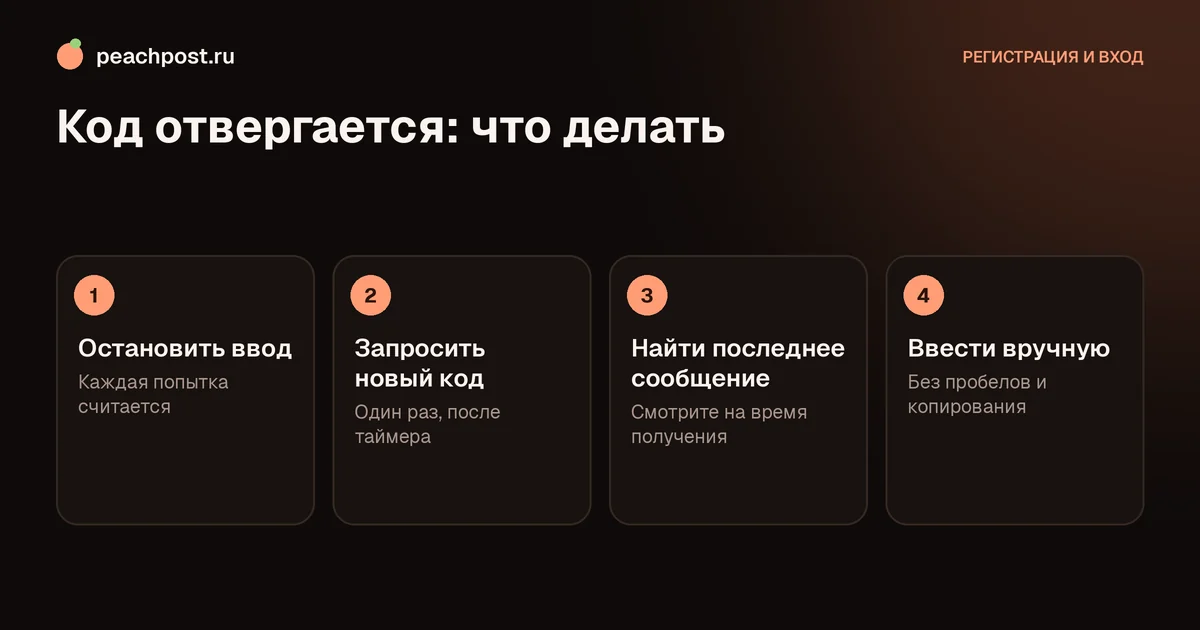
- Остановитесь и не вводите коды подряд. Каждая неверная попытка тоже считается, и после нескольких система блокирует ввод.
- Закройте и снова откройте приложение, вернитесь на экран подтверждения.
- Запросите новый код один раз. Как это сделать и сколько ждать, описано в статье как запросить код подтверждения повторно.
- Дождитесь сообщения или письма. Не нажимайте кнопку, пока таймер не закончится.
- Проверьте время получения и введите код вручную, цифра за цифрой.
- Если не принимается снова, подождите пару часов: возможно, включилась временная блокировка ввода.
Если код приходит на почту
В письмах бывает несколько цифр: номер, дата, код. Убедитесь, что вводите именно шестизначный код из темы или крупной строки в тексте письма. Если письмо похоже на подозрительное, проверьте отправителя и не нажимайте на ссылки. Частые проблемы с доставкой писем разобраны в статье не приходит код подтверждения на почту.
Если код приходит по SMS
SMS могут приходить с задержкой и не по порядку. Если вы запрашивали код несколько раз, в переписке будет несколько сообщений подряд. Ориентируйтесь на время. Если сообщения пришли с разницей в секунды, а точное время вы не видите, удалите все старые сообщения от Instagram и запросите код заново: тогда на экране останется одно сообщение.
Если SMS вообще не появляется, переходите к материалу не приходит SMS с кодом подтверждения.
Пример: как человек сам себе устроил блокировку
Типичная история. Вы регистрируетесь по номеру, SMS задерживается. Через двадцать секунд нажимаете «Отправить повторно», потом ещё раз. Приходит три сообщения почти одновременно. Вы вводите первое: неверно. Берёте второе: снова неверно. Пробуете третье, и всё равно ошибка, потому что код, который был последним, уже заменён четвёртым, пришедшим через минуту. Четыре неверных попытки подряд приводят к паузе, и после этого даже правильный код отвергается.
Как надо было: нажать один раз, подождать две минуты, получить одно сообщение, ввести его. Если не пришло, подождать до конца таймера и запросить ещё один код, а затем использовать только его.
Когда проблема глубже
Не стоит искать в интернете «генераторы кодов» и подобные программы: это обман, а часто и способ украсть ваш аккаунт. Единственные настоящие коды приходят от самого Instagram на ваш номер или почту.
Если вы вводили правильный и свежий код несколько раз и результат один и тот же, возможны более серьёзные причины:
- временное ограничение с вашего устройства или сети после большого числа попыток;
- сбой самого сервиса, который в России ограничен и может работать нестабильно;
- проблемы с приложением: устаревшая версия или повреждённые данные.
В этом случае обновите приложение, перезагрузите устройство, подключитесь к другой сети и повторите попытку через несколько часов. Если вы входите в существующий аккаунт, а не регистрируетесь, воспользуйтесь резервными кодами или формой восстановления доступа.
Как не допустить повторения
Несколько привычек сэкономят вам нервы в следующий раз, когда понадобится подтвердить аккаунт или вход.
- Вводите код сразу после получения.
- Не запрашивайте повторно чаще, чем разрешает таймер.
- Всегда сверяйте время сообщения.
- Для постоянного входа используйте приложение-аутентификатор и сохраните резервные коды.
- Держите телефон рядом, пока идёт подтверждение: когда сообщение приходит, нужно сразу его прочитать.
Частые вопросы
Почему Instagram не принимает правильный код?+
Сколько действует код подтверждения?+
Можно ли копировать код из письма?+
Что делать после нескольких неверных попыток?+
* Instagram — продукт компании Meta Platforms Inc., деятельность которой признана экстремистской и запрещена на территории Российской Федерации.