Регистрация в Instagram* на iPhone: версия iOS, разрешения и частые сбои
Редакция PeachPost · · 6 мин чтения
Чтобы создать аккаунт в Instagram на айфоне, откройте приложение, нажмите «Создать аккаунт», выберите номер или почту, подтвердите кодом, задайте пароль, дату рождения и ник. На iPhone стоит правильно выдать разрешения на камеру и уведомления и не использовать приложения из непроверенных источников. Если приложение недоступно в магазине, не ставьте его со стороны.
Что нужно для регистрации на iPhone
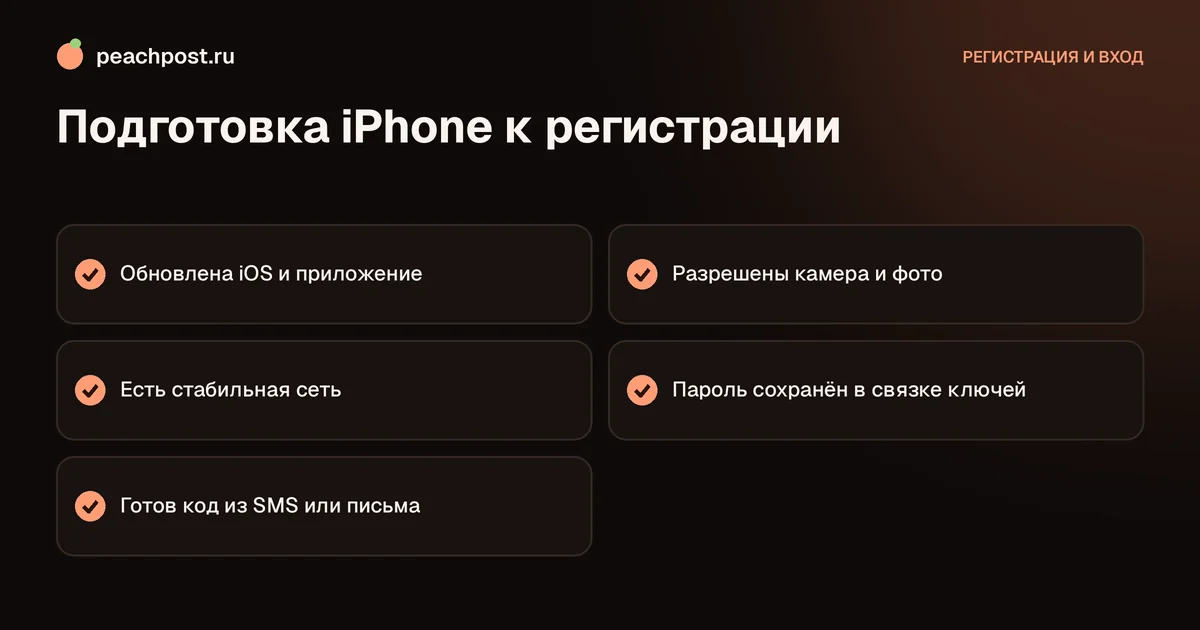
Создать аккаунт на айфоне можно за пять минут, если заранее подготовить несколько вещей. Instagram устанавливается как обычное приложение и не требует ничего сложного, но у iOS есть свои особенности: разрешения, версия системы, магазин приложений.
- Рабочий iPhone с актуальной версией iOS. Слишком старая версия системы может не поддерживать свежую версию приложения.
- Apple ID. Он нужен не для Instagram, а для загрузки приложений из App Store. Вы входите в него один раз на устройстве.
- Интернет. Wi-Fi или мобильные данные с достаточным запасом: приложение занимает сотни мегабайт.
- Почта или номер телефона для кода подтверждения.
Доступ к Instagram в России ограничен, поэтому доступность приложения в магазине вашего региона может меняться. Устанавливайте приложение только из официального магазина: сторонние источники и «модифицированные версии» нередко воруют пароли.
Как создать аккаунт в Instagram на айфоне: пошагово
- Откройте приложение Instagram на экране «Домой».
- На стартовом экране нажмите «Создать аккаунт» (или «Создать новый аккаунт»).
- Выберите способ: «Номер телефона» или «Эл. адрес». Для первого раза проще почта: код приходит быстро и вы видите его сразу в Mail или другом приложении.
- Введите данные и нажмите «Далее».
- Дождитесь кода и введите его. Если на клавиатуре появилась подсказка с кодом из SMS, нажмите на неё.
- Придумайте пароль. iPhone может предложить сохранить его в связке ключей iCloud: так вы не потеряете пароль, а при входе на другом устройстве Apple подставит его сам.
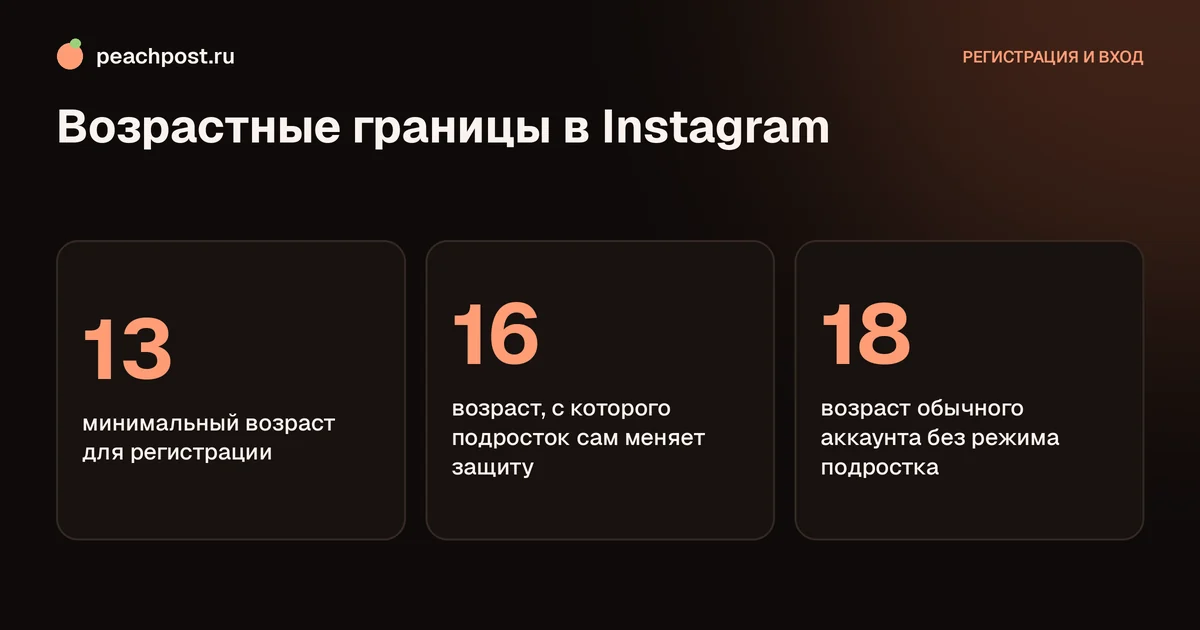
- Укажите дату рождения, имя и имя пользователя.
- На запросы разрешений отвечайте осознанно: по каждому из них ниже.
Разрешения: что разрешать, а что нет
Во время регистрации и первого запуска iPhone покажет несколько системных окон. Любое из них можно изменить позже в «Настройки», раздел Instagram.
| Запрос | Зачем нужен | Что выбрать |
|---|---|---|
| Уведомления | Сообщения, комментарии, ответы на сторис | Разрешите, если хотите вовремя отвечать |
| Камера и микрофон | Съёмка фото, сторис и рилс | Разрешите при первой съёмке |
| Фото и видео | Выбор материалов из галереи | Выберите «Все фото» или нужные |
| Контакты | Поиск знакомых | Необязательно, можно отказать |
| Отслеживание между приложениями | Реклама и аналитика | Решайте сами, на регистрацию не влияет |
Если вы случайно отказали в доступе, откройте «Настройки», найдите Instagram и включите нужные разрешения вручную.
Что делать, если регистрация на iPhone не получается
Приложения нет или оно не обновляется
Проверьте, что в App Store вы вошли в свой Apple ID и версия iOS достаточно новая. Если приложение недоступно в вашем магазине, не пытайтесь установить его из сомнительных источников. Подождите, а за это время можно подготовить профиль: придумать ник, описание, первые посты.
Не приходит код
На iPhone SMS часто попадают в раздел «Неизвестные отправители», если включена фильтрация. Откройте «Сообщения», нажмите «Фильтры» и проверьте этот раздел. Остальные причины описаны в статье не приходит SMS с кодом подтверждения.
Приложение закрывается при запуске
Перезагрузите iPhone, обновите приложение и iOS, освободите память. Если помогает не сразу, удалите приложение и установите его заново. Данные аккаунта хранятся на серверах, поэтому после повторного входа ничего не пропадёт, но для нового аккаунта придётся начать регистрацию сначала.
Общие ошибки регистрации
Большинство ошибок типовые и не зависят от iPhone. Их разбор есть в материале ошибка при регистрации в Instagram: что делать.
Настройки iPhone, которые полезны для Instagram
- Фоновое обновление. Если отключить для Instagram, уведомления будут приходить с задержкой.
- Экономия трафика. В настройках приложения можно ограничить использование мобильных данных.
- Сохранение оригиналов. Включите сохранение опубликованных фото, чтобы они дублировались в галерее.
- Face ID. Если iPhone предлагает хранить пароль в связке ключей, подтверждение лицом ускорит вход.
Особенности iOS, о которых забывают
У iPhone есть несколько системных настроек, которые не относятся к Instagram напрямую, но заметно влияют на регистрацию. Их проверка занимает пару минут, зато избавляет от многих «необъяснимых» ошибок.
Две SIM и eSIM
Если в iPhone две линии, SMS приходят на ту, номер которой вы указали, но в «Настройки», «Сотовая связь» может быть выбрана другая линия по умолчанию для данных. Это не мешает получать сообщения, но мешает, если вы вводите не тот номер. Проверьте, какой номер вы вводите, и убедитесь, что именно эта линия активна.
Режим «Не беспокоить» и фокусировка
В режимах фокусировки уведомления от Instagram и SMS с кодами могут не показываться. Код придёт, но вы его не увидите. Отключите режим на время регистрации или откройте приложение «Сообщения» вручную.
Обновление iOS
Если приложение не устанавливается из-за версии системы, проверьте «Настройки», «Основные», «Обновление ПО». Новые версии системы закрывают уязвимости и расширяют поддержку приложений. Но если устройство слишком старое, обновить его можно не всегда; тогда зарегистрируйте аккаунт на другом устройстве или в браузере, как описано в статье как зарегистрироваться в Instagram с компьютера.
Автозаполнение и менеджер паролей
Когда вы вводите новый пароль, iPhone предлагает «Надёжный пароль». Это удобно: система сама придумает длинную комбинацию и сохранит её. Если вы согласитесь, запишите хотя бы подсказку о том, где она лежит, и убедитесь, что связка ключей iCloud включена. Тогда при замене телефона пароль не потеряется.
Режим экономии данных
Режим низкого объёма данных в iOS ограничивает фоновую работу. На регистрацию он обычно не влияет, но загрузка фото и видео станет медленнее. Если планируете публиковать контент сразу, подключитесь к Wi-Fi.
Как проверить, что аккаунт создан правильно
- Откройте профиль и проверьте имя пользователя и ник: нет ли опечаток.
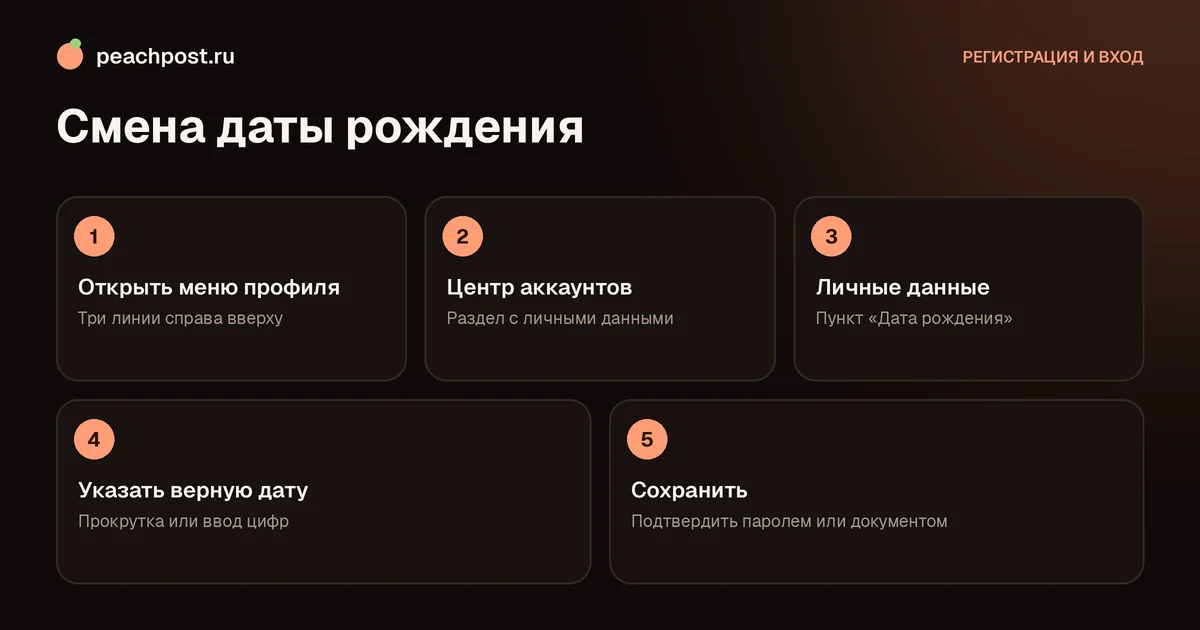
- Зайдите в «Центр аккаунтов» и убедитесь, что указана верная почта или номер.
- Выйдите из аккаунта и войдите заново: так вы проверите, что пароль сохранён правильно.
- Убедитесь, что включены уведомления, и отправьте себе тестовое сообщение со второго аккаунта.
После регистрации: первые шаги
Свежему аккаунту нужно немного внимания в первые дни. Заполните профиль, добавьте фото и короткое описание. Включите двухфакторную защиту в «Центре аккаунтов»: пункты меню могут называться немного иначе в зависимости от версии приложения. Привяжите вторую связь для восстановления: если использовали почту, добавьте номер.
Когда в аккаунте появится первая тысяча живых подписчиков, его можно подключить к PeachPost: сервис устроен на взаимных репостах, где вы делитесь чужими постами и получаете персики на показ своих.
Частые вопросы
Нужен ли Apple ID для регистрации в Instagram?+
Что разрешать приложению на iPhone?+
Можно ли создать аккаунт на iPhone по почте?+
Как сохранить пароль на айфоне?+
* Instagram — продукт компании Meta Platforms Inc., деятельность которой признана экстремистской и запрещена на территории Российской Федерации.