Коллекции в Instagram*: как разложить закладки по папкам
Редакция PeachPost · · 6 мин чтения
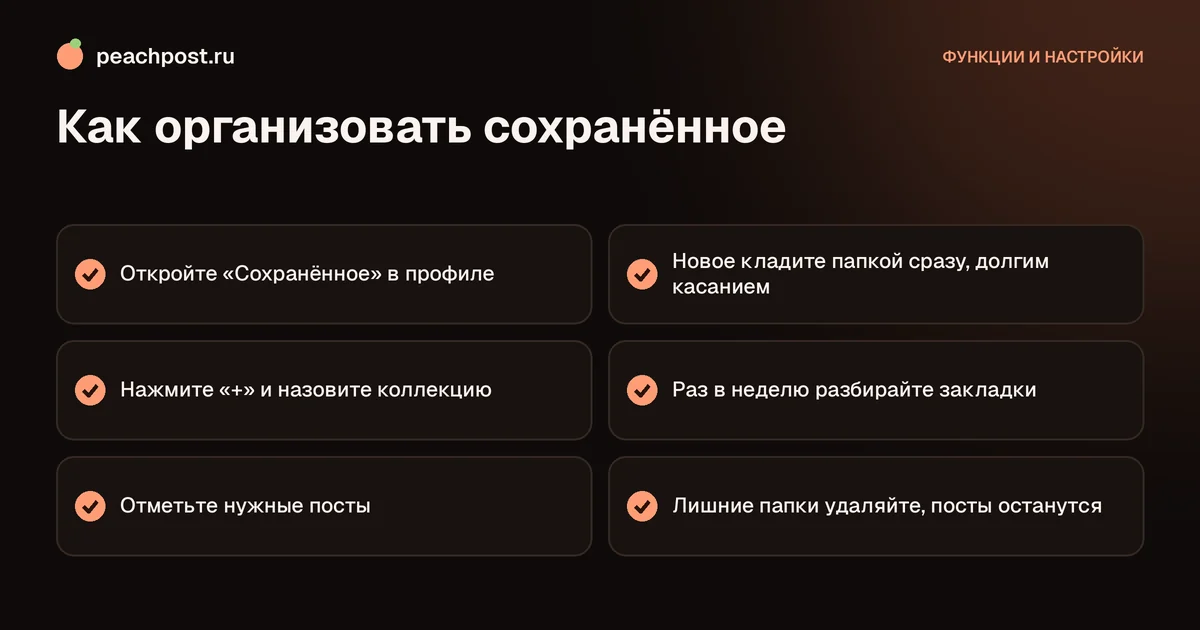
Коротко: откройте профиль, меню, «Сохранённое», нажмите «+», введите название и отметьте посты. Быстрее всего положить пост в коллекцию в момент сохранения: задержите палец на значке закладки и выберите папку. Позже коллекцию можно переименовать, сменить обложку или удалить, при этом сами посты останутся в общем списке.
Зачем нужны коллекции в сохранённом
Когда в закладках три-четыре десятка постов, их можно листать глазами. Когда их триста, нужное находится только по счастливой случайности. Коллекции решают эту проблему: это тематические папки внутри раздела «Сохранённое». Пост по-прежнему остаётся в общем списке, а ещё лежит в выбранной папке, поэтому вы ничего не теряете.
Коллекции видите только вы. Название, обложка и состав недоступны подписчикам, поэтому можно называть их как угодно, хоть «Вдохновиться потом» или «Купить на зарплату». Единственное исключение: совместная коллекция, о ней ниже.
Как создать коллекцию сохранённого в Instagram
Есть два способа, и оба занимают меньше минуты. Пункты меню могут называться немного иначе в зависимости от версии приложения.
Способ 1: из раздела «Сохранённое»
- Откройте свой профиль, затем меню с тремя полосками и пункт «Сохранённое».
- Нажмите значок плюса в верхнем углу (иногда это «Новая коллекция»).
- Введите название, например «Рецепты» или «Идеи для рилсов».
- Отметьте посты из списка сохранённых, которые должны войти в подборку, и нажмите «Далее» или «Готово».
Способ 2: в момент сохранения
Задержите палец на значке закладки под постом. Откроется список ваших коллекций и кнопка «Новая коллекция». Нажмите её, придумайте название, и пост сразу попадёт в новую папку. Если вы просто коснулись закладки, то после сохранения внизу появится подсказка «Сохранить в коллекцию», и тот же список откроется оттуда. Этот способ лучше всего, когда вы листаете ленту и хотите разложить находки на лету.
Как переместить пост в другую коллекцию и убрать из неё
Раз пост хранится в общем списке, перемещать его просто:
- откройте пост из «Сохранённого»;
- задержите палец на закладке;
- в списке отметьте коллекции, в которых он должен лежать, и снимите отметки с лишних.
Один пост можно положить сразу в несколько подборок. Это удобно, если публикация подходит под две задачи: например, карусель с чек-листом пригодится и в коллекции «Контент», и в коллекции «Образцы оформления».
Чтобы убрать пост только из одной коллекции, не стирая его из закладок целиком, откройте коллекцию, нажмите на три точки, выберите «Изменить коллекцию» и снимите отметку с поста. Если же вы нажмёте на закрашенную закладку прямо под постом, он пропадёт из сохранённых полностью, вместе со всеми коллекциями.
Как переименовать, сменить обложку и удалить коллекцию
Откройте нужную коллекцию и нажмите на три точки вверху. Основные действия:
- Изменить коллекцию. Здесь меняется название, обложка и состав. В качестве обложки по умолчанию берётся первый добавленный пост, но можно выбрать любой другой из этой коллекции.
- Удалить коллекцию. Папка исчезает, а посты остаются в общем списке сохранённого. Это важно: удалив подборку, вы не потеряете сами закладки.
- Добавить в коллекцию. Позволяет доложить ещё публикации из общего списка.
Если вы хотите, чтобы папки были похожи на аккуратную витрину, выберите яркие обложки и короткие названия. Одно-два слова читаются в сетке лучше, чем фраза на пять слов.
Какие коллекции стоит завести: примеры систем
Универсальной схемы нет, но есть три логики, которые действительно работают.
По задачам
Сохранённое делится по тому, что вы будете с этим делать: «Применить на этой неделе», «Прочитать позже», «Показать команде». Такая система хороша для тех, кто использует Instagram как рабочий инструмент. Раз в неделю подборка «Применить» должна пустеть.
По темам
Самый понятный вариант: «Еда», «Путешествия», «Дом», «Спорт», «Подарки». Не создавайте больше семи-восьми тем сразу, иначе сложно вспомнить, куда именно что положили.
По проектам блога
Для авторов и специалистов лучше всего подходят рабочие подборки: «Конкуренты», «Идеи для рилсов», «Удачные подписи», «Оформление сторис». Просматривая их перед съёмкой, вы быстро ловите ритм и не повторяетесь. При анализе соседей по нише пригодится материал как анализировать конкурентов в Instagram, а для хранения идей полезно прочитать статью банк идей для контента.
Ежедневная привычка: три правила
Любая система умирает, если ею неудобно пользоваться. Поэтому ограничьтесь тремя правилами. Первое: сохраняете пост, сразу выбираете папку, а не «потом разложу». Это занимает две секунды, а «потом» не наступает никогда. Второе: у каждой коллекции есть смысл в одно предложение. Если вы не можете объяснить, зачем она нужна, объедините её с другой. Третье: раз в месяц просматривайте коллекции целиком и удаляйте посты, к которым не возвращались. Закладка, которую вы не открывали за месяц, почти наверняка не понадобится.
Отдельно стоит завести папку-«карантин» для всего, что не успели разобрать. Когда накопится двадцать-тридцать постов, выделите вечер и распределите их по основным коллекциям. Так вы не отвлекаетесь на сортировку в момент, когда листаете ленту ради отдыха.
Что делать с подборками для заказчиков и клиентов
Если вы специалист и собираете референсы для клиента, например, примеры интерьеров, причёсок или оформления, создайте коллекцию на его имя и отправляйте посты из неё в личные сообщения. Сама подборка останется закрытой, а клиент увидит лишь то, что вы ему отправили. Это безопаснее, чем показывать весь свой список целиком.
Совместные коллекции
В части версий приложения есть возможность создать общую коллекцию и пригласить в неё друзей: все участники добавляют туда посты, и подборка пополняется общими усилиями. Так удобно собирать идеи для путешествия, ремонта или праздника. Ищите пункт вроде «Пригласить» или значок с человечками внутри самой коллекции. Если его нет, функция в вашем регионе или версии пока недоступна, и обычным способом поделиться подборкой нельзя.
Помните, что участники совместной коллекции видят, что именно вы туда положили. Личные закладки лучше держать в отдельных частных папках.
Если коллекции не создаются или пропали
- Обновите Instagram до последней версии: в старых сборках раздел «Сохранённое» работает урезанно. Как это сделать, написано в статье как обновить Instagram.
- Убедитесь, что вы вошли в тот же аккаунт: у второго аккаунта своя сохранённая лента.
- Закройте приложение полностью и откройте снова, подождите несколько секунд для синхронизации.
- Если пост в коллекции не открывается, возможно, автор его удалил или закрыл профиль. Сама папка при этом остаётся.
Если вы ведёте блог и хотите, чтобы и ваши публикации откладывали в закладки, делайте полезный материал: чек-листы, разборы, шпаргалки. А чтобы он быстрее дошёл до живых читателей, используйте репосты: в PeachPost блогеры от 1000 подписчиков обмениваются ими за персики, и ни ботов, ни накрутки там нет.
Частые вопросы
Если удалить коллекцию, пропадут ли посты?+
Можно ли добавить один пост в несколько коллекций?+
Видят ли подписчики мои коллекции?+
Сколько коллекций можно создать?+
* Instagram — продукт компании Meta Platforms Inc., деятельность которой признана экстремистской и запрещена на территории Российской Федерации.