Отключение уведомлений Instagram*: пауза, отдельные блоки и телефон
Редакция PeachPost · · 5 мин чтения
Коротко: чтобы отключить уведомления на время, зайдите в «Настройки и конфиденциальность», «Уведомления» и включите «Приостановить все». Для выборочного отключения переключите нужные блоки в положение «Выкл.». Полностью запретить пуши можно в настройках телефона: «Уведомления», Instagram, «Допуск уведомлений» (iPhone) или меню приложения (Android).
Три уровня отключения: выберите свой
Фраза «отключить уведомления» в Instagram означает три разные вещи, и от выбора зависит, что вы получите на выходе. Сначала решите, чего именно хотите.
- Пауза. Все оповещения замолкают на несколько часов, потом возвращаются. Подходит для сна, работы, отдыха.
- Выборочное отключение. Вы убираете лайки, подсказки, рекомендации, но оставляете сообщения. Это самый разумный вариант для большинства.
- Полное отключение. Instagram больше не присылает ничего ни на экран блокировки, ни в шторку. Заходить придётся самому.
Ниже по очереди разберём все способы. Они не мешают друг другу: можно, например, отключить лайки в приложении, а сообщения глушить только ночью.
Как отключить уведомления в Instagram на время
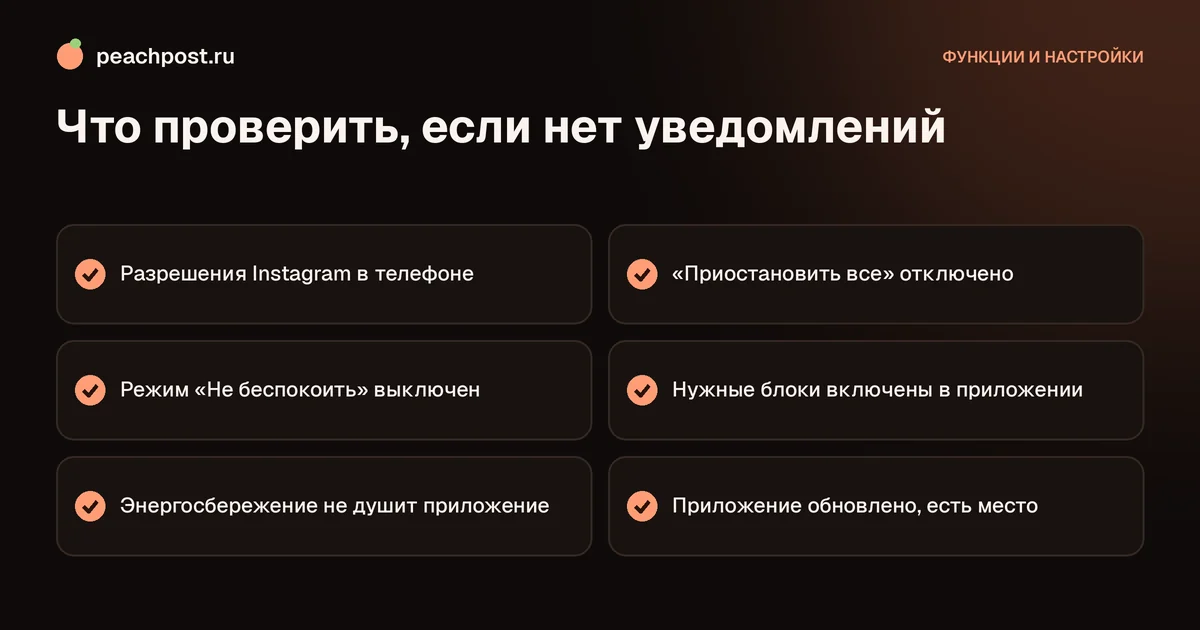
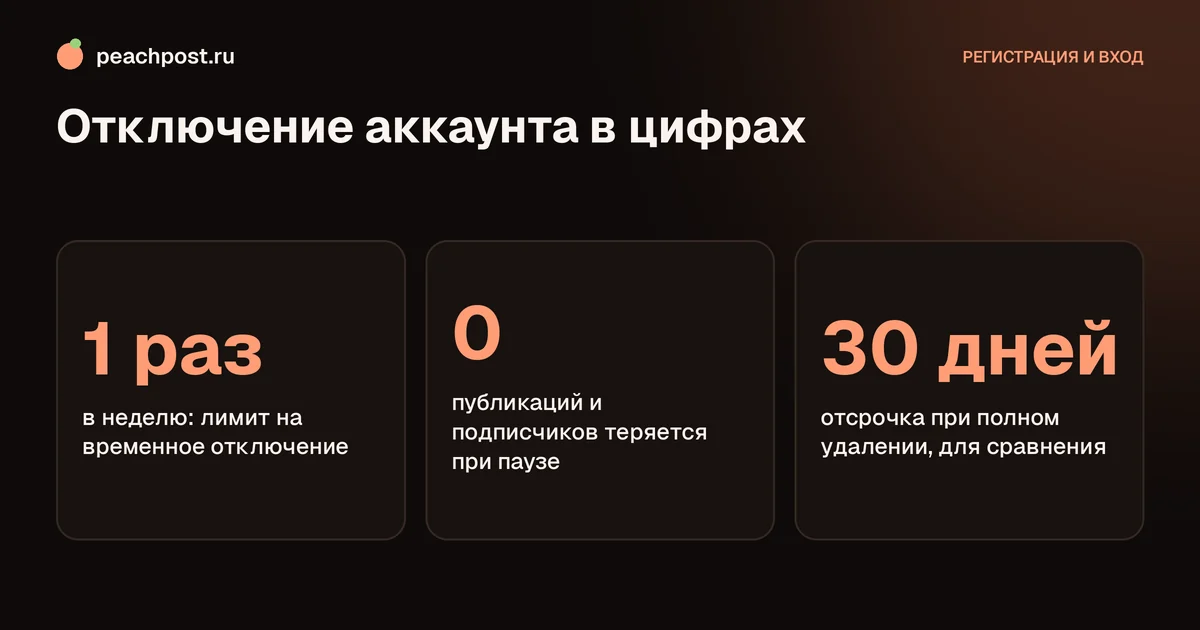
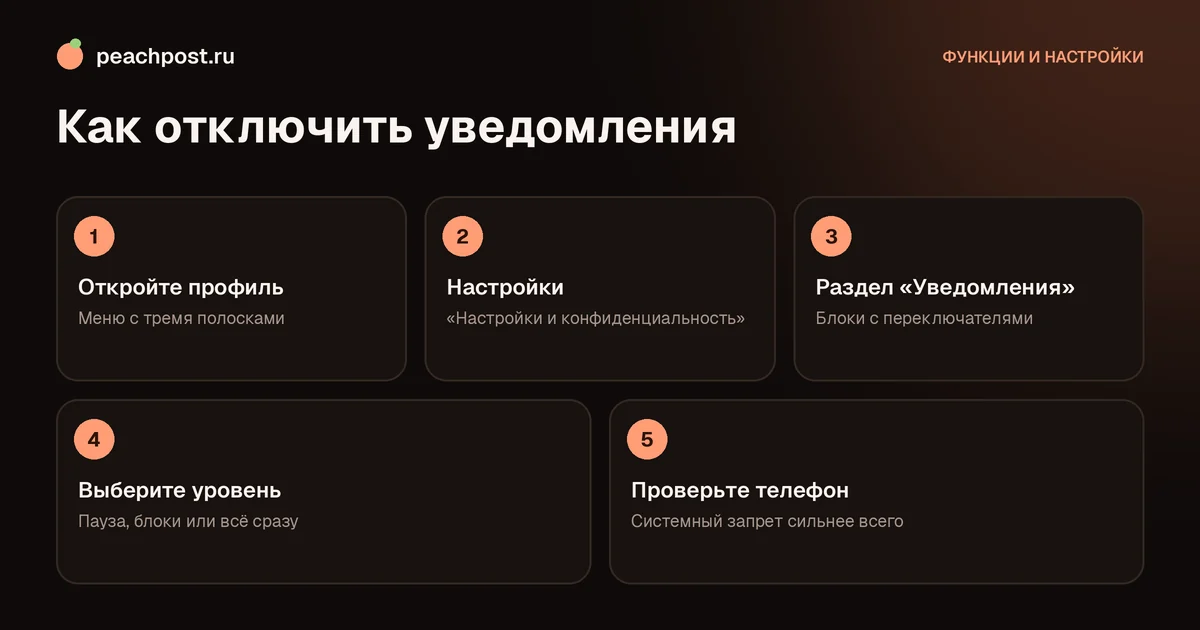
Если нужно просто не отвлекаться, отдельные настройки трогать не надо. Откройте профиль, меню с тремя полосками, «Настройки и конфиденциальность», затем «Уведомления». Первым в списке идёт переключатель «Приостановить все». Включите его и выберите срок: 15 минут, час, два часа, четыре или восемь. По истечении времени оповещения включатся сами, и ничего вручную возвращать не придётся.
Для ночи есть другой инструмент: «Режим тишины» (в некоторых версиях «Тихий режим»). Он включается на заданные часы, например, с 22:00 до 7:00, и в это время отправителям сообщений приходит автоматический ответ о том, что вы заняты. Подробности собраны в материале как включить режим тишины в Instagram.
Как отключить уведомления в Instagram выборочно
В том же разделе «Уведомления» вы увидите блоки. Заходя в каждый, получаете набор переключателей с вариантами «Выкл.», «От людей, на которых вы подписаны» и «От всех». Сделайте так:
- В блоке «Публикации, истории и комментарии» переведите «Лайки» в положение «Выкл.», если они вас не интересуют.
- В «Подписки и подписчики» отключите «Принятые запросы на подписку» и «Рекомендации аккаунтов».
- В блоке «Прямые эфиры и рилсы» выключите подсказки «Популярные видео» и оповещения о начале эфиров, если они не нужны.
- В разделе от Instagram («Напоминания», «Обратная связь», «Объявления») отключите всё.
Каждое изменение сохраняется сразу, кнопки «Применить» нет. Пункты меню могут называться немного иначе в зависимости от версии приложения, но принцип одинаков. Чтобы понять, какие именно оставлять, посмотрите статью как настроить уведомления Instagram.
Отключить уведомления от одного человека или чата
От аккаунта
Если вы ранее включили колокольчик у профиля, снимите его: откройте профиль, нажмите на колокольчик рядом с «Подписки» и выберите «Отключить» для публикаций, сторис, рилсов и эфиров. Если же сам человек надоедает контентом, но отписываться неудобно, на его профиль можно нажать «Скрыть» или «Отключить уведомления о сторис и публикациях». Он об этом не узнает.
От личного или группового чата
Откройте переписку, нажмите на имя собеседника вверху и включите «Отключить уведомления о сообщениях». Для групп отдельно доступно заглушение упоминаний. Сам чат остаётся в списке, а новые сообщения просто не будут шуметь. Пошаговая инструкция по группам есть в статье как создать групповой чат в Instagram.
Как полностью выключить уведомления через телефон
Самый жёсткий способ: запретить приложению вообще показывать оповещения. В этом случае никакие настройки внутри Instagram уже не работают.
iPhone
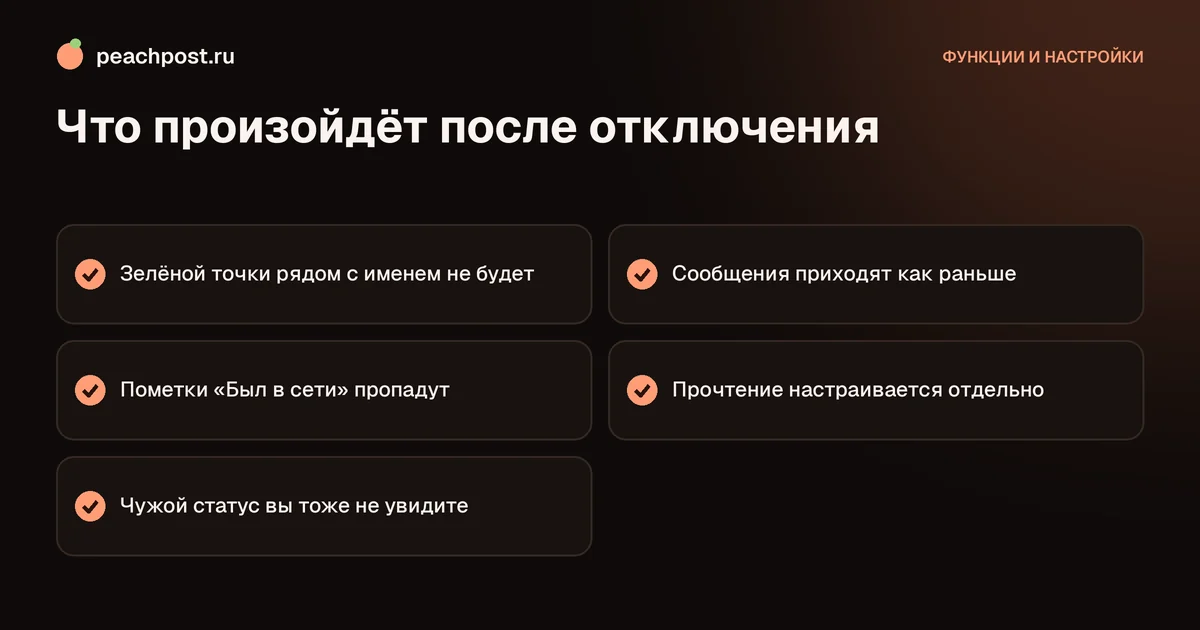
Откройте «Настройки», затем «Уведомления», пролистайте до Instagram и переведите «Допуск уведомлений» в выключенное положение. Если нужно убрать только красные кружки на иконке, выключите «Значки», а звук и баннеры оставьте.
Android
Откройте «Настройки», «Приложения», выберите Instagram и перейдите в «Уведомления». Отключите главный переключатель либо отдельные категории: например, оставьте «Сообщения» и выключите всё остальное. На разных оболочках путь может слегка отличаться, но искать нужно в разделе приложения.
Если захотите вернуть оповещения, пройдите тот же путь в обратном порядке. Не забудьте, что при выключенном «Допуске» ничего не придёт, даже сообщение от клиента.
Отключить уведомления по почте и в других каналах
Instagram иногда дублирует важные события письмами и SMS. Чтобы это остановить, откройте «Настройки и конфиденциальность», раздел уведомлений и найдите блок «Электронная почта» (или «Электронная почта и SMS»). Там отключаются письма с подсказками, обновлениями и напоминаниями. Письма о безопасности, например, о входе с нового устройства, оставьте: они защищают аккаунт. О том, как отличить настоящие письма от фишинга, мы писали в статье как распознать письмо от Instagram.
Что делать, если после отключения что-то пошло не так
- Пропустили сообщение клиента. Откройте Директ вручную и проверьте также «Запросы» и скрытые запросы. Возможно, сообщение лежит там.
- Через время всё снова приходит. Истекла пауза. Выберите самый длинный срок или отключите блоки навсегда.
- Нужны только звонки. Оставьте в приложении «Видеозвонки» и «Сообщения», остальное отключите.
- Хочется минимум отвлечений. Помимо уведомлений, установите дневной лимит времени в приложении, как описано в статье как ограничить время в Instagram.
Как понять, какие уведомления вам действительно нужны
Проведите простой эксперимент на неделю. В понедельник отключите лайки и рекомендации, во вторник уберите оповещения о подписчиках, в среду приостановите всё на вечер. Каждый вечер записывайте в заметки одно: что вы упустили. Если ответ «ничего», блок можно отключать навсегда. Если упустили сообщение или важный комментарий, верните этот блок и оставьте как есть.
Обычно картина получается одинаковая. Лайки, подсказки и напоминания не нужны почти никому. Сообщения и комментарии нужны всем, у кого есть клиенты, друзья или рабочие договорённости. Эфиры избранных авторов зависят от вкуса. На такой набор уходит десять минут, а ощущение спокойствия остаётся надолго.
Почему приложение само включает уведомления
Иногда после обновления или входа с нового телефона часть переключателей возвращается в положение по умолчанию. Это не взлом и не сбой: у нового устройства нет вашей истории настроек, а некоторые оповещения Instagram включает по умолчанию. Если вы заметили внезапный всплеск пушей, просто пройдите по разделу «Уведомления» ещё раз. Заодно проверьте, нет ли в списке активных входов незнакомых устройств, чтобы исключить посторонний доступ к аккаунту.
Если вы ведёте блог, не отключайте оповещения насовсем: быстрый ответ под свежим постом помогает ему набрать обсуждение. Лучше выберите два фиксированных времени в день, когда вы заходите и отвечаете. А если нужно, чтобы пост увидели новые люди, сочетайте это с репостами живой аудитории: в PeachPost, например, их получают за персики, проверка идёт по скрину.
Частые вопросы
Как отключить уведомления только на ночь?+
Узнает ли человек, что я отключил его уведомления?+
Как отключить звук только для одного чата?+
Нужно ли отключать уведомления в телефоне и в приложении одновременно?+
* Instagram — продукт компании Meta Platforms Inc., деятельность которой признана экстремистской и запрещена на территории Российской Федерации.