Лучшие приложения для обработки фото в Instagram* и единая цветокоррекция
Редакция PeachPost · · 6 мин чтения
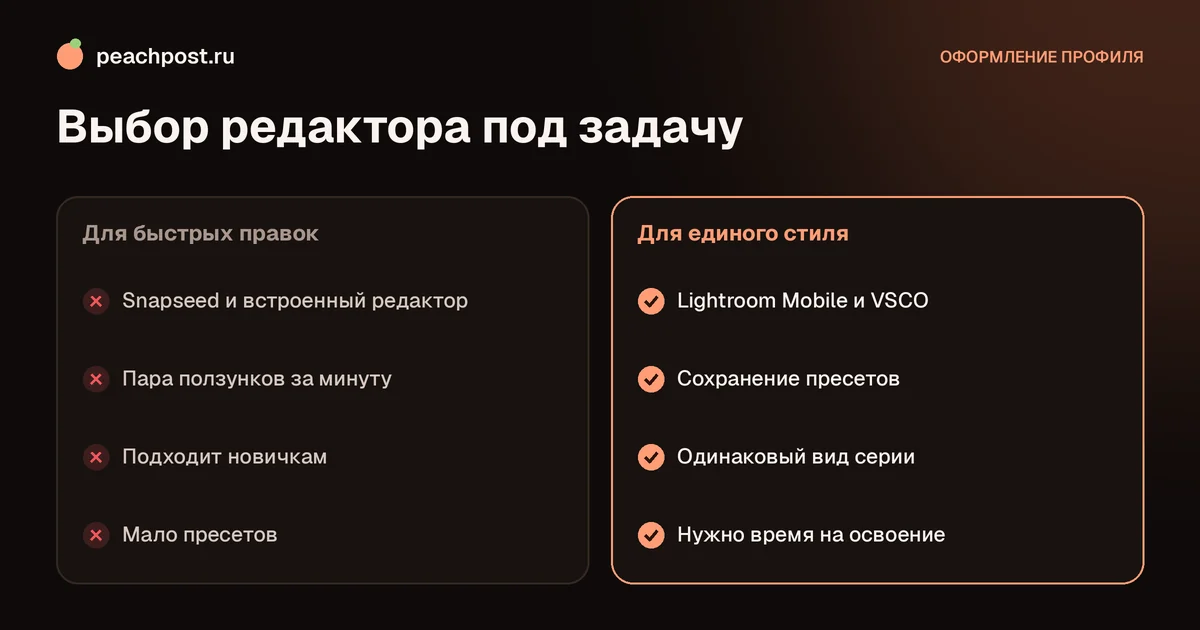
Для цвета и пресетов подойдут Lightroom Mobile и VSCO, для быстрых правок и ретуши Snapseed, для карточек с текстом Canva или VistaCreate. Важнее названия приложения единый порядок обработки: баланс белого, экспозиция, контраст, цвет, зерно, а затем сохранение результата как пресета.
Какое приложение для обработки фото выбрать для Instagram
Единственно правильного редактора нет. Выбирать нужно по задаче: кому-то хватает пары движков яркости и контраста, а кому-то нужны фирменные пресеты, ретушь и макеты для карточек. Поэтому сначала определите, что именно вы будете делать с фотографиями, и только потом открывайте магазин приложений.
Заранее оговоримся: доступность приложений и сервисов зависит от вашего региона и магазина приложений, а набор функций и названия кнопок меняются от версии к версии. Перед тем как привыкать к редактору, убедитесь, что он устанавливается и обновляется на вашем устройстве.
Ниже обзор по категориям, а затем принципы единой цветокоррекции, которые работают в любом приложении. Именно они важнее, чем название программы.
Какие бывают редакторы: цвет, ретушь и карточки
Для цвета и пресетов
Это основа для красивой ленты: приложения, где можно тонко настроить свет и цвет и сохранить настройки как заготовку, чтобы применять к каждому снимку.
- Lightroom Mobile. Мощный редактор с полным набором настроек: экспозиция, тени, света, температура, цветовые каналы, зерно. Позволяет сохранять и копировать пресеты. Часть функций, возможно, потребует подписки, но базовых настроек достаточно для большинства задач.
- Snapseed. Бесплатный редактор от Google. Есть точная коррекция, кривые, точечное исправление, кисть для локальных правок. Подходит, если нужна гибкость без лишней сложности.
- VSCO. Известен коллекцией плёночных фильтров. Хорош, когда нужна мягкая атмосферная обработка, но требует аккуратности: слишком сильный фильтр забирает детали.
- Встроенный редактор Instagram. Есть набор фильтров и ползунки яркости и контраста. Для быстрой правки годится, но для единого стиля удобнее отдельное приложение с пресетами.
Для ретуши и удаления лишнего
Они нужны, когда в кадр попал случайный предмет, на коже заметны блики или нужно слегка поправить форму. Здесь главное правило: чем меньше следов ретуши, тем лучше. Чрезмерная гладкость кожи и перекошенные линии на заднем плане сразу бросаются в глаза.
- Snapseed умеет убирать мелкие объекты инструментом точечной коррекции.
- Picsart и похожие универсальные приложения имеют инструменты ластика, замены фона и стикеров.
- Facetune и аналоги специализируются на портретах. Используйте умеренно, чтобы лицо оставалось узнаваемым.
Для макетов и карточек
Если часть публикаций это карточки с текстом, схемами и коллажами, понадобится графический редактор с шаблонами.
- Canva и VistaCreate предлагают тысячи готовых макетов, шрифты, элементы и коллажи, собирать публикацию можно в браузере или в мобильном приложении.
- Универсальные офисные программы. PowerPoint, Keynote, Google Презентации: просто выбирайте формат слайда и экспортируйте в картинки. Решение для тех, кто не хочет осваивать новое.
- Профессиональные редакторы. Photoshop, Photopea, Figma подойдут тем, кому нужен полный контроль над макетом.
Подробнее о том, как собрать повторяющиеся макеты, мы рассказывали в статье шаблоны для постов в Instagram.
Сравнение по задачам
| Задача | Что подойдёт | На что обратить внимание |
|---|---|---|
| Единая цветокоррекция | Lightroom Mobile, VSCO | Возможность сохранять и копировать пресеты |
| Быстрая правка с телефона | Snapseed, встроенный редактор | Простота, скорость, отсутствие лишних функций |
| Ретушь и удаление лишнего | Snapseed, Picsart | Умеренность и естественный результат |
| Карточки с текстом | Canva, VistaCreate, офисные программы | Шаблоны, шрифты с кириллицей, экспорт в нужный размер |
| Полный контроль над макетом | Photoshop, Photopea, Figma | Нужно время на освоение |
Принципы единой цветокоррекции в любом приложении
Чтобы все фото в ленте выглядели как серия, нужен одинаковый набор действий. Не покупайте десятки пресетов, а выработайте свою последовательность.
- Баланс белого. Сначала уберите нежелательный оттенок: жёлтый от ламп, синий от тени. Белое должно быть белым, иначе все дальнейшие правки поплывут.
- Экспозиция. Выровняйте общую яркость. Для ленты в светлой гамме слегка приподнимите, для тёмной оставьте глубокие тени.
- Контраст, света и тени. Уберите пересветы, вытяните детали в тенях. Контраст добавляйте осторожно, он быстро делает кадр жёстким.
- Цвет и насыщенность. Приглушите лишние цвета и подчеркните те, что входят в вашу палитру. О её составе читайте в статье как подобрать цветовую палитру для Instagram.
- Резкость и зерно. Немного резкости помогает мелким деталям, лёгкое зерно придаёт плёночный вид. Не злоупотребляйте.
- Сохраните как пресет. Результат превратите в заготовку и накладывайте на все новые снимки, подправляя только экспозицию и баланс белого.
Хороший пресет не должен «чинить» плохой кадр. Снимайте при мягком естественном свете, у окна или в тени, избегайте жёсткого солнца и мигающих ламп: тогда правок потребуется минимум. Идеи для съёмки отдельных тем есть в статьях как фотографировать товары для Instagram и как фотографировать еду для Instagram.
Как сохранить качество при экспорте
Instagram сжимает изображения при загрузке, поэтому стоит подготовить файл правильно. Сохраняйте фото в формате JPEG высокого качества, шириной не менее 1080 пикселей, и не редактируйте один и тот же файл многократно, каждое пересохранение немного ухудшает его. Если качество после публикации падает, причины и способы борьбы описаны в материале почему ухудшается качество фото в Instagram.
Держите оригиналы отдельно от обработанных версий. Если через полгода вы решите сменить стиль, у вас останутся исходные снимки для новой обработки.
Как выстроить рабочий процесс за 10 минут на фото
Чтобы обработка не превращалась в муку, закрепите последовательность. Отберите из серии снимков два-три лучших: не пытайтесь обрабатывать всё. Откройте первое фото, примените пресет, поправьте только баланс белого и экспозицию, затем скопируйте настройки на остальные кадры серии. Ретушь делайте в конце и только там, где без неё не обойтись.
Перед публикацией сверьтесь с лентой: положите новое фото рядом с последними тремя публикациями в приложении-планировщике или просто откройте профиль в другом окне. Если новый кадр заметно теплее, ярче или контрастнее соседей, сдвиньте настройки на полшага назад. Чаще всего достаточно подправить температуру и насыщенность.
Раз в сезон пересматривайте свой пресет. Свет за окном меняется, и зимой настройки, которые отлично работали летом, дают синеватый холодный результат. Сохраняйте отдельные версии пресета для разных сезонов и условий съёмки.
Типичные ошибки при обработке
- Разные приложения и фильтры для каждого снимка. Лента получается пёстрой. Выберите один основной инструмент.
- Слишком сильные эффекты. Если фильтр заметнее объекта, он вам мешает.
- Обработка на яркости экрана максимум. На других телефонах кадр окажется тёмным. Держите среднюю яркость экрана.
- Игнорирование сетки. Смотрите на фото рядом с соседними публикациями, а не только в редакторе.
Когда обработка настроена, лента выглядит цельной, а ваши публикации хорошо смотрятся и в репостах. Когда ваш пост репостят блогеры из похожей тематики, его видят люди с близкими интересами, и аккуратная цветокоррекция помогает такому зрителю остановиться и открыть профиль.
Частые вопросы
Какой редактор лучше для начинающих?+
Нужно ли обрабатывать каждое фото?+
Что такое пресет?+
В каком формате сохранять фото для Instagram?+
* Instagram — продукт компании Meta Platforms Inc., деятельность которой признана экстремистской и запрещена на территории Российской Федерации.