Чем монтировать Reels: лучшие редакторы для телефона и ПК
Редакция PeachPost · · 5 мин чтения
Коротко: для первых рилс хватает встроенного редактора Instagram*, для быстрых правок на телефоне подойдут InShot, CapCut, VN или YouCut, а для сложного монтажа на компьютере DaVinci Resolve. Выбирайте по задаче: вертикальный формат, экспорт без водяного знака, русские шрифты и автосубтитры.
Как выбрать приложение для монтажа рилс
Идеального редактора не существует: каждый подходит под свои задачи. Прежде чем скачивать пять приложений подряд, ответьте себе на три вопроса. Где вы монтируете: на телефоне или на компьютере? Как часто: раз в неделю или каждый день? И насколько сложный результат вам нужен: простая склейка с текстом или ролик с анимацией и цветокоррекцией?
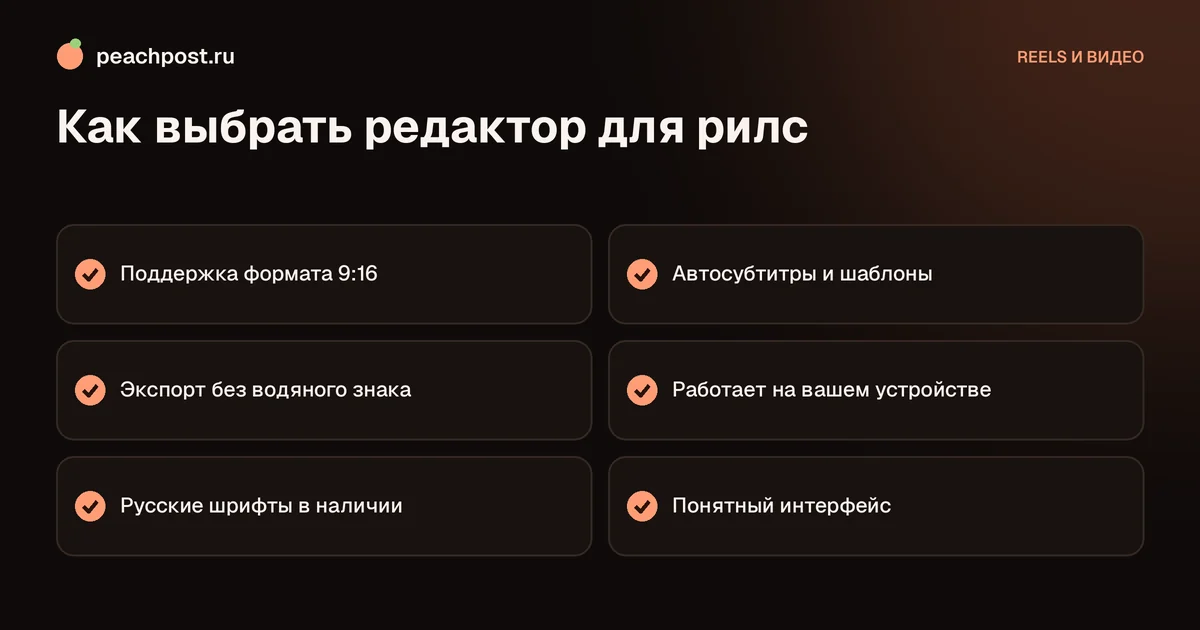
Подбирайте инструмент по следующим критериям:
- Вертикальный формат 9:16. Приложение должно сразу предлагать нужные пропорции, а не горизонтальные по умолчанию.
- Экспорт без водяного знака. В некоторых бесплатных версиях логотип редактора остаётся на видео, а это снижает показы.
- Русский интерфейс и поддержка кириллицы в шрифтах. Многие шрифты не содержат русских букв, и надписи превращаются в квадратики.
- Автосубтитры. Экономят много времени, если вы говорите в кадре.
- Работа на вашем устройстве. Тяжёлый редактор на слабом телефоне будет тормозить.
- Доступность в вашем магазине приложений. Список доступных программ зависит от страны и платформы, проверьте это до установки.
Права и безопасность
Скачивайте редакторы только из официальных магазинов приложений и сайтов разработчиков. «Взломанные» версии платных программ часто содержат вредоносный код, а ваш телефон хранит доступ к аккаунтам и фото. Если в редакторе есть встроенные библиотеки музыки и шрифтов, внимательно читайте условия их использования: не всё, что доступно в приложении, разрешено применять в коммерческих целях. Подробнее о музыке в статье какую музыку можно использовать в рилс.
Приложения для телефона
Мобильные редакторы удобны тем, что весь путь от съёмки до публикации проходит на одном устройстве. Вот несколько вариантов, которые используют авторы коротких видео. Наличие функций и условий использования меняется, поэтому смотрите актуальное описание в магазине приложений.
| Приложение | Для чего хорошо | На что обратить внимание |
|---|---|---|
| CapCut | Шаблоны, автосубтитры, эффекты, переходы, много готовых решений | Часть функций платная, доступность зависит от региона |
| InShot | Простая склейка, текст, музыка, быстрые правки | В бесплатной версии бывает водяной знак и реклама |
| VN | Монтаж по дорожкам, аккуратный экспорт без знака в базовой версии | Интерфейс требует привыкания |
| YouCut | Обрезка, склейка, скорость, фильтры | Функций меньше, чем у CapCut |
| iMovie (iPhone) | Бесплатный редактор от производителя телефона, надёжный и простой | Меньше эффектов, только Apple |
Если вы новичок, начните с редактора, который требует минимум настроек. Бесплатной версии для старта хватает почти всегда. К платным функциям стоит переходить, когда вы упёрлись в конкретное ограничение, а не заранее.
Программы для компьютера
Прежде чем переходить к компьютеру, оцените, действительно ли он вам нужен. Телефонный монтаж быстрее, а для коротких вертикальных роликов обычно достаточен. Компьютер оправдан, если вы снимаете на отдельную камеру, работаете с большим количеством клипов или делаете длинные ролики с несколькими звуковыми дорожками. Если ваш компьютер слабый, учтите требования программы к памяти и видеокарте: рендер тяжёлых проектов может занимать много времени. Ещё один плюс большого экрана: ошибки в тексте, склейки и громкость видны и слышны отчётливее, чем на смартфоне.
Если вы монтируете ролики часто или снимаете на камеру, удобнее работать на большом экране с мышью и клавиатурой. Вот основные варианты:
- DaVinci Resolve. Профессиональный редактор с мощной цветокоррекцией. Подойдёт, если готовы потратить время на обучение. Есть бесплатная версия.
- CapCut для компьютера. Тот же знакомый интерфейс, но на большом экране. Удобно, если уже монтируете в мобильной версии.
- Shotcut и Kdenlive. Открытые редакторы без водяных знаков, подходят для базового монтажа.
- Movavi, Filmora. Редакторы с готовыми эффектами и понятным интерфейсом, часть возможностей платная.
Не гонитесь за самой мощной программой. Опыт показывает, что сложный инструмент без практики даёт худший результат, чем простой в уверенных руках. Определите две-три функции, которые вам действительно нужны, и выбирайте программу под них.
Встроенный редактор Instagram и отдельное приложение Edits
Сам Instagram умеет склеивать, обрезать и озвучивать видео. Кроме того, у платформы есть отдельное приложение для монтажа коротких роликов (Edits), если оно доступно в вашем магазине приложений. Оно делает акцент на удобной работе с дорожками и экспорте без лишних водяных знаков. Подробнее о том, как пользоваться встроенными инструментами, читайте в статье как монтировать рилс.
Принцип простой: если нужно быстро собрать ролик, используйте встроенный монтаж. Если важна точность, берите отдельную программу и загружайте результат в Instagram как готовое видео.
Как работать с внешним редактором без потери качества
- Создайте проект в вертикальном формате 1080×1920 и 30 кадров в секунду.
- Держите важный текст и лица подальше от краёв: сверху и снизу Instagram накладывает свои элементы. Подробнее в материале размер и формат рилс.
- Экспортируйте в разрешении 1080p, формате MP4 или MOV, с адекватной скоростью потока. Не выбирайте максимально возможное качество: файл будет огромным, а выигрыша не будет.
- Проверьте, нет ли водяного знака и не обрезан ли кадр.
- Загрузите ролик в Reels через значок галереи и подберите обложку.
Если видео после загрузки выглядит хуже оригинала, проверьте, что приложение Instagram обновлено и разрешено загружать видео в высоком качестве (эта настройка находится в разделе использования данных).
Рабочая связка для начинающего
Не нужно устанавливать всё сразу. Простая схема на первый месяц: снимайте в обычной камере телефона, склеивайте и добавляйте текст в одном мобильном редакторе, а выкладывайте через приложение Instagram. Когда почувствуете, что не хватает функций, добавляйте второй инструмент под конкретную задачу, например отдельное приложение для субтитров или программу для цветокоррекции на компьютере.
Опытные авторы часто держат два редактора: быстрый для ежедневных роликов и более мощный для больших проектов. Так вы не тратите час на монтаж, когда нужно выложить простую заметку за 10 минут.
Какой выбрать: короткие рекомендации
- Нужна простая склейка на телефоне: встроенный редактор Instagram, InShot или YouCut.
- Нужны автосубтитры и шаблоны: CapCut.
- Нужны аккуратные дорожки на телефоне: VN.
- Монтаж на компьютере с цветокоррекцией: DaVinci Resolve.
- Нужно вообще без установки программ: редактор внутри Instagram.
Когда ролики регулярно выходят и выглядят аккуратно, остаётся помочь им найти зрителей. Живые репосты в PeachPost позволяют показать свежий ролик настоящим людям из вашей ниши, а о том, как продвигать профиль без накрутки, мы писали в статье как продвигать Instagram без вложений в накрутку.
Частые вопросы
Какое приложение для монтажа рилс самое простое?+
Как избежать водяного знака?+
Какое разрешение выбирать при экспорте?+
Есть ли редактор для компьютера для рилс?+
* Instagram — продукт компании Meta Platforms Inc., деятельность которой признана экстремистской и запрещена на территории Российской Федерации.