Удаление рилс в Instagram*: как убрать ролик и вернуть его из архива
Редакция PeachPost · · 6 мин чтения
Откройте рилс в своём профиле, нажмите «три точки» и выберите «Удалить». Ролик сразу исчезнет, но ещё какое-то время хранится в разделе «Недавно удалённое», откуда его можно вернуть. Если сомневаетесь, лучше архивируйте: в архиве сохранятся просмотры и комментарии.
Как удалить рилс в Instagram: быстрый способ
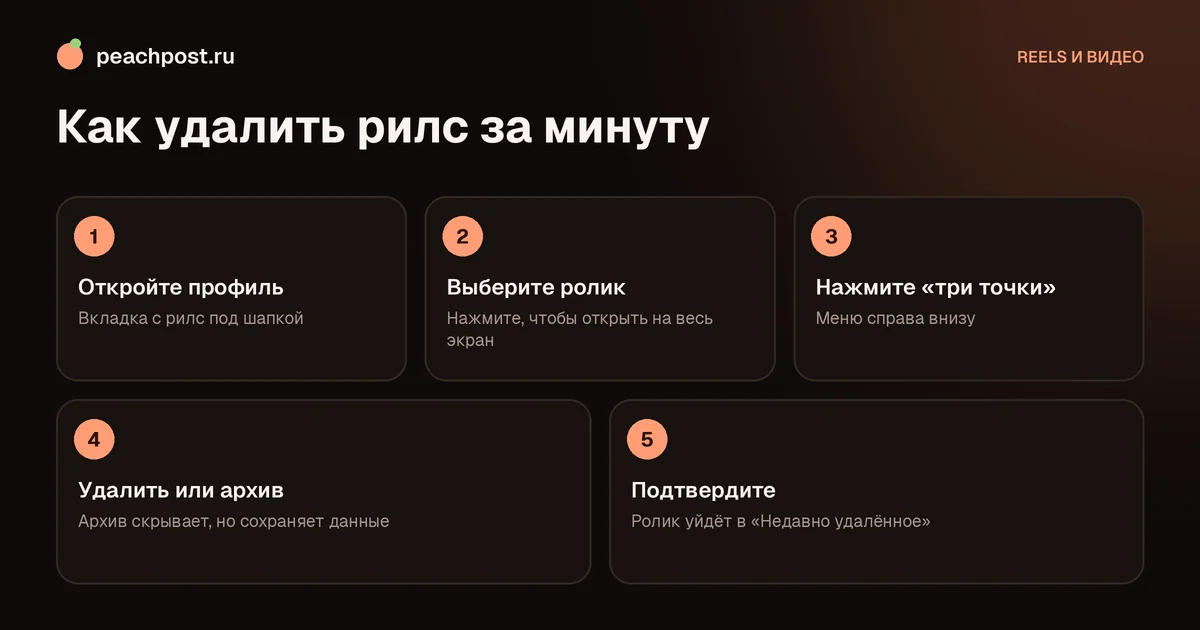
Удалить опубликованный рилс можно за полминуты прямо в приложении. Не важно, снимали вы его вчера или год назад: способ один и тот же. Важно лишь понимать, что удаление и архивация это разные действия, и выбирать нужно осознанно.
- Откройте свой профиль и перейдите на вкладку с рилс (значок с клапаном-«хлопушкой»).
- Нажмите на ролик, который хотите убрать, чтобы он открылся на весь экран.
- Тапните по значку «три точки» в правом нижнем углу или рядом с подписью.
- В меню выберите «Удалить».
- Подтвердите действие во всплывающем окне.
Пункты меню могут называться немного иначе в зависимости от версии приложения: иногда вместо «трёх точек» стоит значок «Ещё» или «Настройки», но «Удалить» всегда выделено красным цветом.
После подтверждения рилс исчезает из вашего профиля, из ленты рекомендаций и из раздела «Рилс» на чужих экранах. Лайки, комментарии и просмотры под ним тоже пропадают из видимой статистики.
Удалить или архивировать: что выбрать
Иногда ролик не нужно стирать насовсем, его достаточно спрятать от посторонних. Для этого в том же меню есть пункт «Архивировать». Ролик перестаёт показываться в профиле, но остаётся у вас: просмотры, комментарии и лайки сохраняются, и вы можете вернуть его на прежнее место.
| Действие | Что с роликом | Можно ли вернуть |
|---|---|---|
| Архивировать | Скрыт из профиля, хранится у вас | Да, в любой момент, вместе со статистикой |
| Удалить | Уходит в раздел «Недавно удалённое» | Да, но ограниченное время |
| Удалить окончательно | Стирается безвозвратно | Нет |
Если сомневаетесь, сначала архивируйте. Удалить можно и позже, а вот вернуть окончательно стёртое видео нельзя, если у вас не осталось исходного файла.
Как вернуть рилс из архива
- Откройте свой профиль и нажмите на значок меню (три горизонтальные полоски) в правом верхнем углу.
- Выберите «Архив».
- Переключитесь с историй на «Публикации» или «Рилс», если такая вкладка есть в вашей версии.
- Откройте нужный ролик, нажмите «три точки» и выберите «Показать в профиле».
Ролик вернётся на то же место, где был по дате публикации, и просмотры будут при нём, как будто он и не пропадал.
Недавно удалённое: можно ли восстановить рилс
В приложении есть корзина, она называется «Недавно удалённое». Туда попадают удалённые публикации и рилс, и они хранятся там ограниченное время, как правило, около 30 дней. Истории хранятся там значительно меньше. Точные сроки Instagram может менять, поэтому сверяйтесь с надписью в самом разделе.
Чтобы зайти в корзину, откройте меню профиля, затем «Ваша активность» и «Недавно удалённое». Внутри выберите ролик и нажмите «Восстановить» или «Удалить» (последнее стирает его окончательно прямо сейчас). Для восстановления Instagram может попросить подтвердить, что это вы: ввести код из сообщения или пароль.
Если времени прошло больше положенного срока, ролик из корзины исчезает сам. Тогда остаётся один путь: загрузить исходное видео заново как новый рилс. Просмотры и комментарии при этом начнутся с нуля.
Что происходит после удаления
Есть несколько последствий, о которых лучше знать заранее.
- Статистика уходит вместе с видео. Охваты, просмотры и сохранения удалённого ролика в аналитике уже не посмотреть. Если они вам нужны для отчёта, сделайте скриншоты до удаления.
- Музыка и эффекты не сохраняются. Если вы хотите опубликовать то же самое снова, вам придётся заново найти трек и эффект.
- Ссылки перестают работать. Те, кому вы отправляли ссылку на ролик, увидят сообщение, что страница недоступна.
- Репосты и ремиксы других людей. Чужие ролики, которые вы ремиксовали, останутся у их авторов. А вот если кто-то сделал ремикс вашего рилс, его версия остаётся у него, но ваше исходное видео в ней может пропасть или замениться заглушкой.
- Закреплённые рилс. Если вы удалили закреплённый ролик, освободится место для другого. О том, как это работает, подробно рассказано в статье как закрепить рилс в профиле.
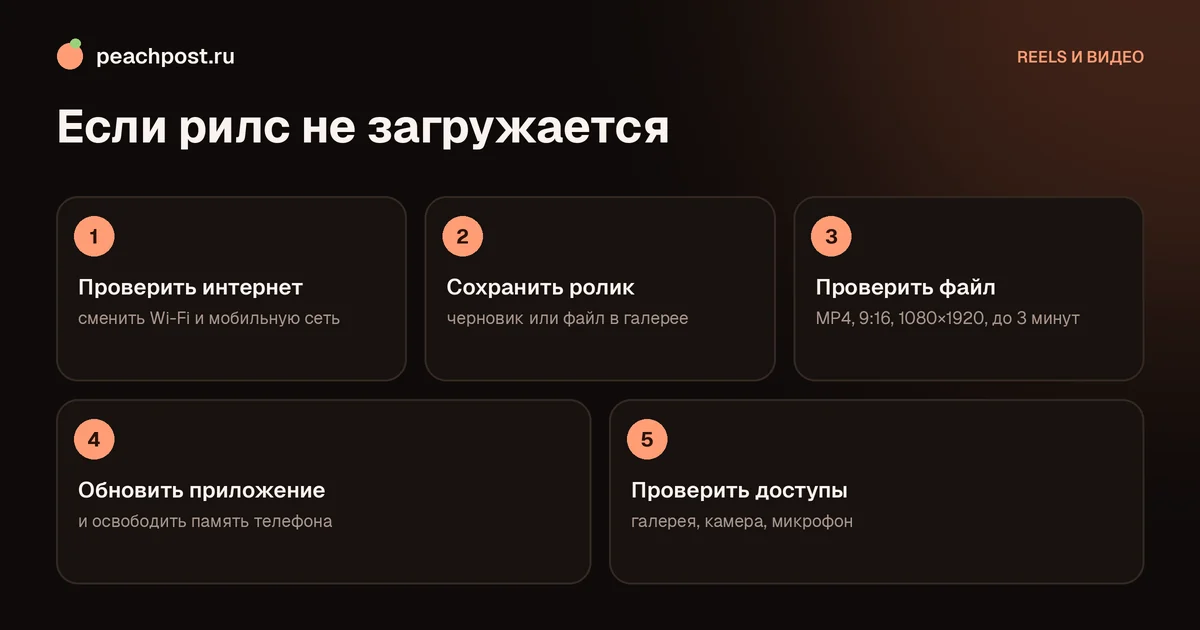
Если рилс не удаляется
Чаще всего проблема не в самом ролике, а в приложении или соединении. Проверьте по порядку.
- Пропал интернет. Instagram не может передать команду на сервер. Переключитесь с мобильных данных на Wi-Fi или наоборот и повторите.
- Устаревшая версия. Обновите приложение через магазин приложений. В старых версиях пункт «Удалить» иногда не срабатывает.
- Ролик ещё публикуется. Если рилс только что загрузили и в профиле он висит с индикатором, дождитесь окончания обработки. Либо отмените публикацию, пока она не завершилась.
- Нет доступа к аккаунту. Если вы вошли по чужому устройству или аккаунт ограничен, сначала подтвердите вход.
- Сбой кэша. Закройте приложение полностью и откройте снова, а на Android можно очистить кэш в настройках приложения.
Если ничего не помогло, попробуйте удалить ролик с компьютера через веб-версию: откройте свой профиль, нажмите на ролик и выберите «три точки» в его карточке. Иногда ошибка касается только мобильного приложения.
Удалить чужой рилс под вашей отметкой
Если вас отметили в чужом ролике, вы не можете его удалить, но можете убрать отметку. Откройте рилс, нажмите на своё имя в метке и выберите «Удалить меня из публикации». Автору придёт уведомление, а ролик из раздела «Отметки» пропадёт. Сам ролик останется на его странице. Если там что-то нарушает правила или касается лично вас, воспользуйтесь кнопкой «Пожаловаться» в том же меню.
Как удалить сразу несколько рилс
Массового удаления «одной кнопкой» для рилс нет, но в разделе «Ваша активность» есть удобный обходной путь. Откройте меню профиля, затем «Ваша активность» и «Публикации» (в некоторых версиях «Рилс»). Нажмите «Выбрать», отметьте галочками нужные ролики и воспользуйтесь кнопками «Удалить» или «Архивировать» внизу экрана.
Там же можно отсортировать ролики по дате или по типу, чтобы быстро найти старые. Такой способ удобен, когда вы делаете генеральную уборку в профиле перед запуском продаж или сменой тематики. Удаляйте партиями по 10 или 20 штук, а не всё сразу: так проще заметить, если вы случайно отметили нужный ролик.
Перед чисткой полезно открыть статистику и выписать себе, какие рилс набрали больше всего просмотров и сохранений. Эти ролики лучше оставить или закрепить, потому что они приводят подписчиков и показывают новым людям, о чём ваш аккаунт.
Когда стоит удалять рилс, а когда нет
Желание удалить неудачный ролик понятно, но спешить не всегда стоит. Рилс с малыми просмотрами никому не мешает, зато влияет на то, как выглядит профиль, а вот алгоритм обычно смотрит на свежие работы. Удаляйте, если:
- в кадре случайно оказались чужие люди, документы или адрес;
- информация в ролике устарела и вводит в заблуждение (старые условия, прайс, акции);
- видео противоречит тому, что вы продаёте или о чём пишете сейчас;
- в ролике есть музыка или фрагмент, на который у вас нет прав.
Архивируйте, если ролик просто не вписывается в оформление сетки. Закрепить лучшие работы и убрать слабые из первых строк вам помогут советы из статьи про оформление ленты профиля.
И последнее: если рилс получил мало просмотров, но вы хотите дать ему шанс, не удаляйте его. Охват можно подтолкнуть живыми репостами от участников сообщества: в PeachPost блогеры от 1000 подписчиков репостят посты друг друга за персики, а каждый репост проверяется по скрину. Это честнее и надёжнее, чем перезаливать то же видео снова и снова.
Частые вопросы
Можно ли восстановить удалённый рилс?+
Чем архив отличается от удаления?+
Почему не получается удалить рилс?+
Если удалить рилс, пропадёт ли он у тех, кто его сохранил?+
* Instagram — продукт компании Meta Platforms Inc., деятельность которой признана экстремистской и запрещена на территории Российской Федерации.