Субтитры в рилс Instagram*: автоподписи, ручной текст и оформление для читаемости
Редакция PeachPost · · 6 мин чтения
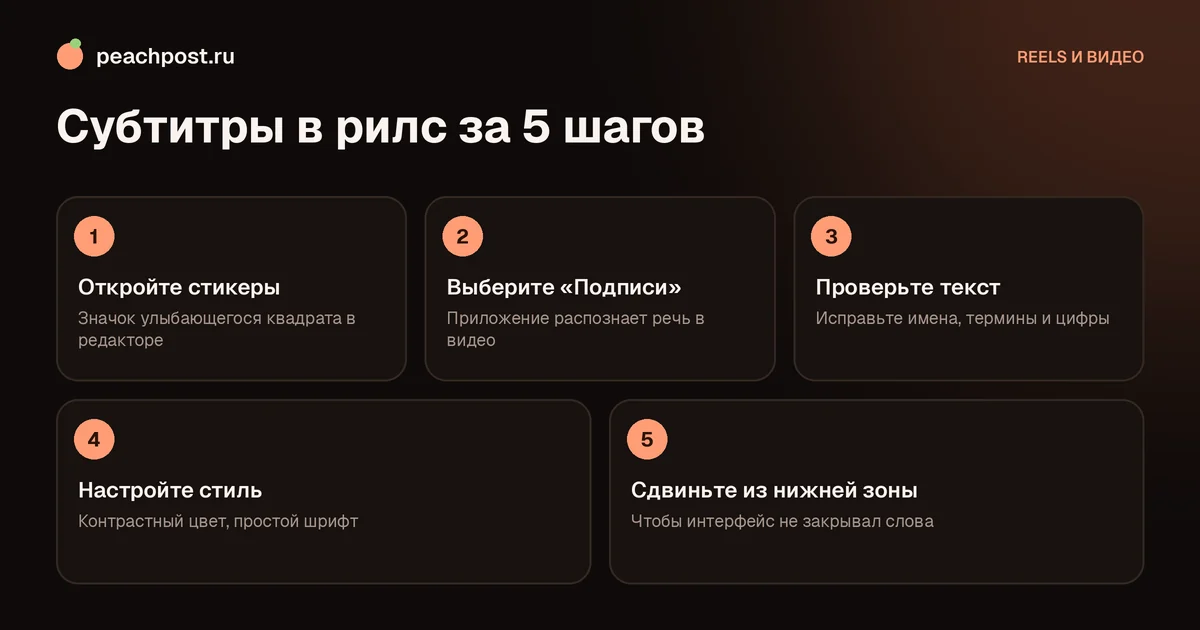
Чтобы добавить субтитры в рилс, откройте стикеры в редакторе и выберите «Подписи»: приложение распознает речь и покажет текст. Проверьте и исправьте ошибки, выберите читаемый стиль и уберите подписи подальше от нижнего края. Если автоматической функции нет, добавьте текст вручную инструментом «Aa» и настройте время появления каждой фразы.
Зачем нужны субтитры в рилс
Большинство людей смотрят короткие видео в транспорте, в очереди, на работе, часто без звука или с очень тихим звуком. Если в рилс нет подписей, такой зритель не поймёт, о чём речь, и пролистнёт ролик через две секунды. Субтитры решают сразу три задачи: делают смысл понятным без звука, помогают людям с нарушениями слуха и удерживают внимание, потому что глаз следует за бегущим текстом.
Есть и четвёртый плюс: когда фразы на экране совпадают со словами, информация запоминается лучше. Для обучающих и экспертных роликов это особенно заметно.
Как добавить субтитры в рилс автоматически
В Instagram есть встроенный инструмент автоматических подписей. Он распознаёт речь и показывает слова в нужные моменты. Названия кнопок могут слегка отличаться в разных версиях приложения.
- Откройте создание рилс, снимите видео или загрузите готовое.
- На экране редактирования нажмите значок стикеров (улыбающийся квадрат).
- Выберите стикер «Подписи» (в некоторых версиях «Субтитры»).
- Подождите несколько секунд, пока приложение распознает речь и создаст текст.
- Выберите стиль подписей: цвет, фон, шрифт.
- Нажмите «Готово», проверьте текст и перейдите к публикации.
Если вы хотите, чтобы зритель мог включать и выключать подписи самостоятельно, на экране публикации поищите в расширенных настройках пункт, который отвечает за показ автоматических подписей. Он может называться «Показывать подписи» или похоже.
Что делать, если стикера «Подписи» нет
- Обновите приложение до последней версии.
- Проверьте, что речь в ролике есть и она разборчива: без речи инструмент нечего распознавать.
- Функция может быть доступна не для всех языков и стран. Тогда используйте ручной способ или сторонний редактор.
Как исправить ошибки в автоматических подписях
Распознавание речи ошибается, особенно с именами, терминами, быстрой речью и фоновой музыкой. Всегда проверяйте текст перед публикацией. Смешная ошибка в слове может испортить впечатление, а искажённая цифра или название вводят в заблуждение.
- Нажмите на текст подписи и отредактируйте слова, которые распознаны неверно.
- Проверьте имена собственные, названия брендов и профессиональные термины.
- Расставьте знаки препинания: иногда система не ставит запятые, и фразы слипаются.
- Убедитесь, что текст не обгоняет речь и не отстаёт от неё.
Как сделать субтитры вручную
Ручной способ занимает больше времени, зато позволяет выделять ключевые слова, добавлять акценты и управлять ритмом. Он подходит для коротких роликов и тогда, когда автоматические подписи недоступны или работают плохо.
- На экране редактирования нажмите инструмент текста (кнопка «Aa»).
- Введите первую фразу. Лучше короткую: 3-6 слов.
- Выберите шрифт, размер и цвет, расположите текст в безопасной зоне.
- Настройте время появления: на временной шкале сдвиньте начало и конец текстовой дорожки.
- Повторите для каждой фразы. Для ускорения скопируйте предыдущий блок и измените слова.
Подробнее о размещении, шрифтах и таймингах надписей мы писали в статье как добавить текст в рилс Instagram.
Оформление субтитров: читаемость прежде всего
| Параметр | Рекомендация |
|---|---|
| Количество слов | Одна-две строки, 3-7 слов на экране |
| Расположение | В центре или чуть ниже, подальше от нижнего края, где находятся подпись и кнопки интерфейса |
| Шрифт | Простой, без засечек, толстого начертания |
| Цвет | Белый на тёмной подложке или контрастный цвет с обводкой |
| Фон текста | Полупрозрачная плашка, если за текстом пёстрая картинка |
| Выделение | Ключевое слово другим цветом или жирнее, но не больше одного акцента на фразу |
Типичные проблемы оформления
- Текст слишком мелкий и теряется на телефоне.
- Белые буквы на светлом фоне.
- Слишком длинные фразы: зритель не успевает дочитать.
- Субтитры перекрывают лицо или важный объект в кадре.
- Текст уходит под интерфейс Instagram и обрезается.
Как разбить длинную фразу на подписи
Допустим, вы говорите: «Чтобы кожа не пересыхала зимой, наносите увлажняющий крем на влажную кожу, сразу после умывания». На экране это лучше показать тремя блоками: «Кожа сохнет зимой?», затем «Крем наносите на влажную кожу», затем «Сразу после умывания». Каждый блок держится ровно столько, сколько вы произносите эту часть фразы. Если читать подпись вслух в обычном темпе, зритель успевает её прочитать, и ничего не нужно пересматривать.
Ориентир по времени: на короткую подпись из 3-5 слов хватает около полутора секунд, на подпись из 7 слов нужно две с половиной. Если вы сомневаетесь, прочитайте её про себя дважды и добавьте полсекунды запаса: на экране телефона читают медленнее, чем кажется монтажёру.
Подписи для роликов без речи
Даже если вы не говорите на камеру, текст помогает: он называет шаги процесса, обозначает цифры и итоги. Такие подписи не повторяют речь, а заменяют её. Для процесса «до и после», например, хватит двух-трёх коротких меток и итоговой фразы. Идеи для этого формата собраны в статье как снять рилс до и после.
Проверка перед публикацией
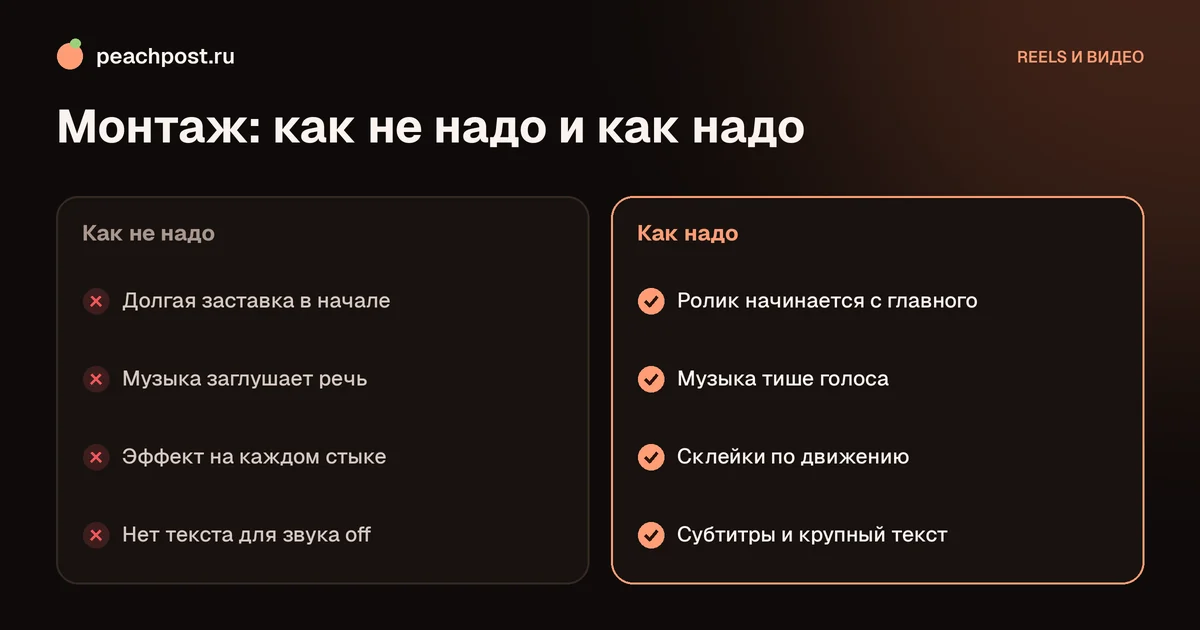
- Просмотрите ролик целиком без звука: понятен ли смысл только по тексту.
- Проверьте на другом телефоне или в режиме предпросмотра, не закрывает ли интерфейс последние слова.
- Прочитайте подписи вслух ещё раз: опечатки в крупном тексте видны сразу.
Язык и стиль подписей
Пишите так, как говорите: разговорный стиль воспринимается легче. Но не копируйте слова-паразиты вроде «ну» и «как бы»: на экране они только отвлекают. Числа записывайте цифрами, а не словами, это экономит место. Если вы говорите на иностранном языке или используете термины, давайте перевод во второй строке. И последнее: следите, чтобы в субтитрах не появлялись лишние обороты, которых нет в речи, иначе зритель решит, что видео смонтировано небрежно.
Субтитры в сторонних приложениях
Если встроенных инструментов не хватает, подписи можно сделать в приложении для монтажа: многие умеют автоматически распознавать речь и экспортировать видео уже с вшитым текстом. Так вы получите больше вариантов стилей, анимации слов и выделения ключевых фраз. Обзор подходящих программ есть в статье приложения для монтажа рилс. После экспорта загрузите видео в Instagram как обычно.
Помните, что при вшивании подписей в видео их нельзя отключить зрителю, зато их внешний вид полностью под вашим контролем.
Как субтитры помогают продвижению
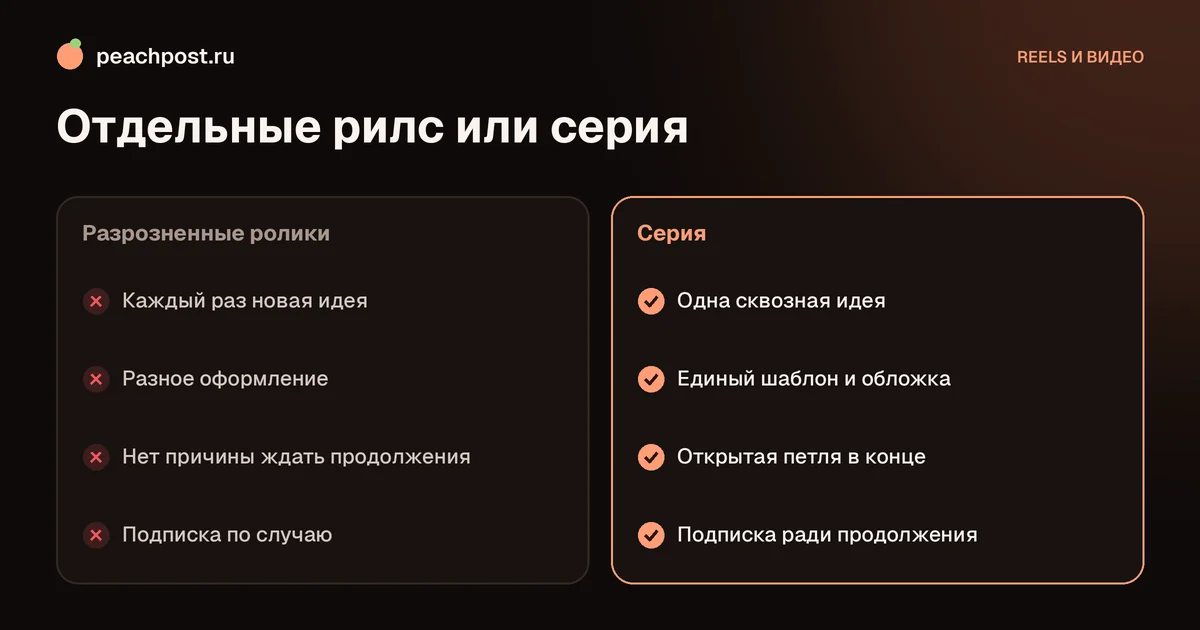
Удержание на ролике влияет на его показы в Reels. Когда зритель видит слова и понимает смысл с первой секунды, он дольше остаётся на видео. Субтитры также повышают шанс, что ролик досмотрят до конца и сохранят. Если вы публикуете серию, сохраняйте единый стиль подписей: он станет частью узнаваемости. Серии подробно разобраны в материале как сделать серию рилс.
Когда ролик готов, ему нужны первые живые зрители. Участники PeachPost репостят публикации друг друга, а каждый репост проверяется по скрину, поэтому охват складывается из настоящих людей.
Частые вопросы
Как включить автоматические субтитры в рилс?+
Почему нет стикера «Подписи»?+
Как исправить ошибки в автоматических субтитрах?+
Где лучше размещать субтитры?+
* Instagram — продукт компании Meta Platforms Inc., деятельность которой признана экстремистской и запрещена на территории Российской Федерации.