Текст в рилс Instagram*: как добавить надпись и сколько держать её на экране
Редакция PeachPost · · 6 мин чтения
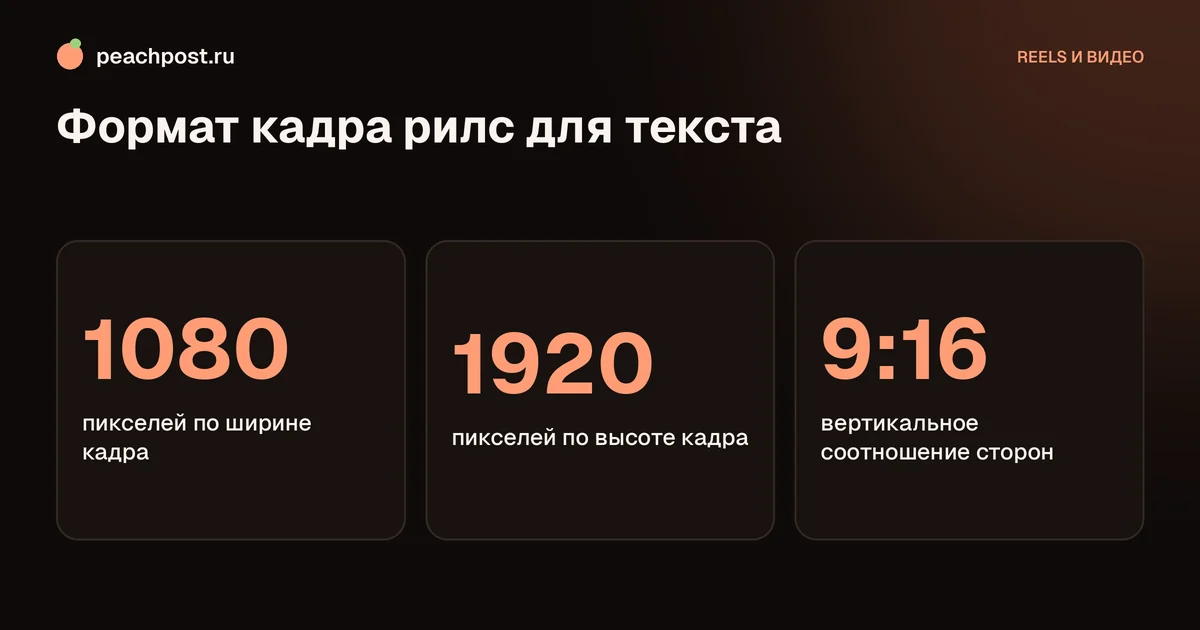
Чтобы добавить текст в рилс, на экране редактирования нажмите «Aa», введите надпись, выберите шрифт и цвет, поставьте её ближе к центру и настройте время появления на дорожке. Кадр рилс 1080 на 1920 пикселей, 9:16, и нижний край с правой стороной перекрывает интерфейс. Не прижимайте слова к краям и берите крупный контрастный шрифт.
Как добавить текст в рилс Instagram: пошагово
Надписи в Reels добавляются на этапе редактирования, до публикации. Это занимает минуту, а ролик становится понятнее и заметнее. Пункты меню могут называться немного иначе в зависимости от версии приложения.
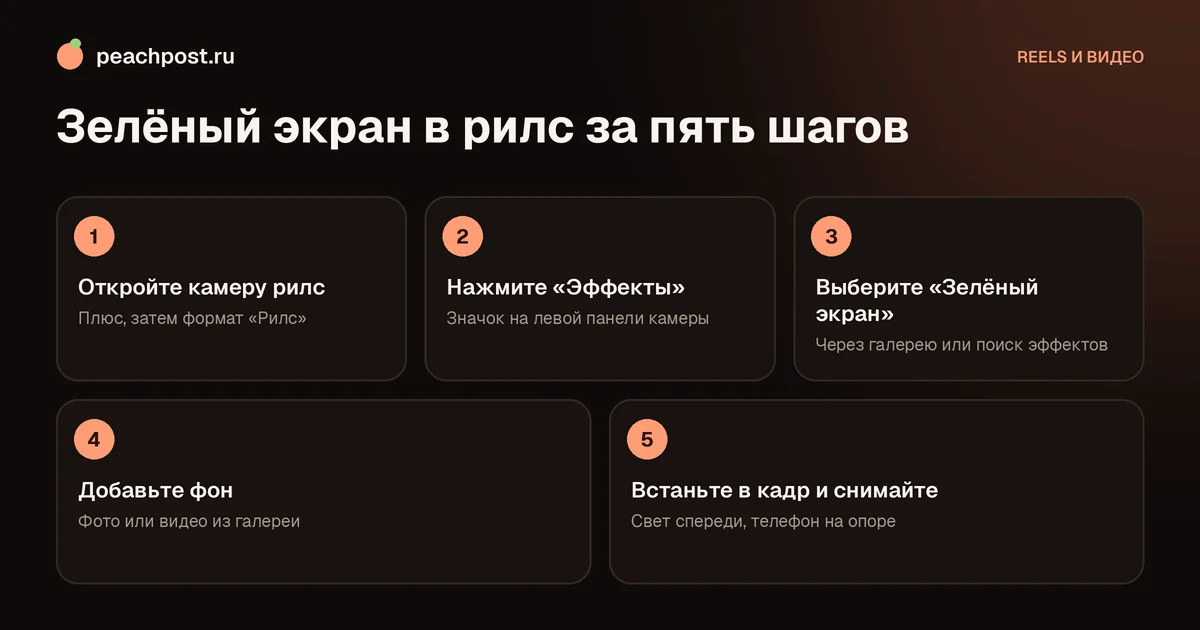
- Нажмите «+», выберите «Reels» и снимите видео или загрузите клипы из галереи.
- На экране редактирования нажмите кнопку «Aa» (текст).
- Введите надпись с помощью клавиатуры.
- Выберите стиль: шрифт внизу экрана, цвет, выравнивание, фон.
- Нажмите «Готово». Затем перетащите надпись в нужное место, пальцами уменьшите или увеличьте её.
- Нажмите на текстовую дорожку внизу и настройте время: когда надпись появится и когда исчезнет.
Добавьте столько блоков, сколько нужно, и расставьте их по хронологии ролика. Для озвученных роликов подписи лучше делать в автоматическом режиме, как показано в статье как добавить субтитры в рилс.
Размер кадра и безопасные зоны для текста
Рилс снимается в вертикальном формате 9:16 с размером кадра 1080 на 1920 пикселей. Но на экране телефона часть кадра закрывает интерфейс Instagram. Если разместить надпись слишком близко к краям, она может частично скрыться.
- Низ экрана. Здесь находятся имя автора, подпись и название аудио. Не ставьте важный текст в нижнюю часть: оставьте запас примерно в пятую часть высоты кадра.
- Правый край. Там стоят кнопки лайка, комментариев, пересылки. Не прижимайте слова к правой стороне.
- Верх экрана. Кнопки навигации и счётчики могут перекрыть верхние строки, поэтому оставьте небольшой отступ.
- Центр. Самое безопасное место для главной мысли и заголовка.
Размер и формат кадра разобраны отдельно в статье размер и формат рилс в Instagram.
Шрифты, цвета и контраст
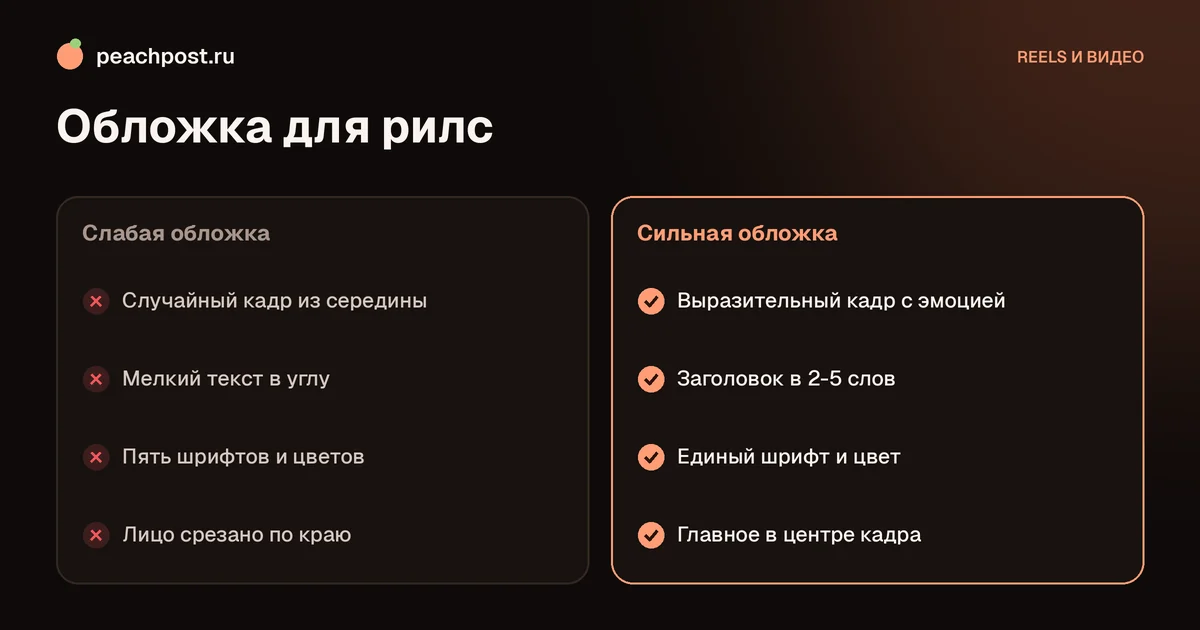
Главная цель текста: чтобы его прочитали за секунду на маленьком экране. Всё остальное вторично.
| Элемент | Что выбрать | Чего избегать |
|---|---|---|
| Шрифт | Простой, плотный, без тонких линий | Рукописные и декоративные шрифты в основном тексте |
| Размер | Крупный, чтобы читать с расстояния вытянутой руки | Мелкий текст в три строки |
| Цвет | Белый на тёмном, чёрный на светлом, акцент одним цветом | Светло-серый на белом, красный на зелёном |
| Подложка | Полупрозрачная плашка или обводка | Текст прямо на пёстром фоне |
| Выравнивание | По центру для заголовков, по левому краю для списков | Разное выравнивание в одном кадре |
Ограничьте набор: один основной шрифт и один акцентный цвет на весь аккаунт, а если у вас есть логотип или фирменные цвета, берите их же в текст. Тогда ваши рилс будут узнаваться в ленте даже без подписи, а оформление будет дополнять сетку профиля.
Тайминг: сколько держать надпись на экране
Если текст слишком короткий, зритель не успеет его прочитать и почувствует раздражение. Если слишком длинный, он перестанет следить за картинкой. Простое правило: держите надпись столько, сколько нужно, чтобы прочитать её медленно один раз и ещё полсекунды запаса.
- 3-4 слова: около 1,5 секунд.
- 5-7 слов: около 2-3 секунд.
- Заголовок в начале ролика: 2-3 секунды, пока зритель решает, смотреть ли дальше.
- Итоговый призыв в конце: 2-3 секунды, и не меняйте его слишком быстро.
Если показываете список, выводите пункты по одному, синхронно с речью или действием. Это называется постепенным раскрытием, и оно держит внимание лучше, чем весь список сразу.
Что писать на экране: сильные приёмы
- Крючок в первой строке. Вопрос, обещание или удивительный факт. О формулах заголовков читайте в статье как придумать цепляющий заголовок для рилс.
- Шаги и цифры. «Шаг 1», «Ошибка 3 из 5» помогают видеть структуру и хочется досмотреть до конца.
- Уточнения. Названия, цены услуг, адреса или ссылки на продолжение в подписи.
- Призыв. «Сохраните, чтобы не потерять», «Напишите в комментариях».
- Эмоция. Короткая реакция в тексте, которая дополняет картинку, а не повторяет её.
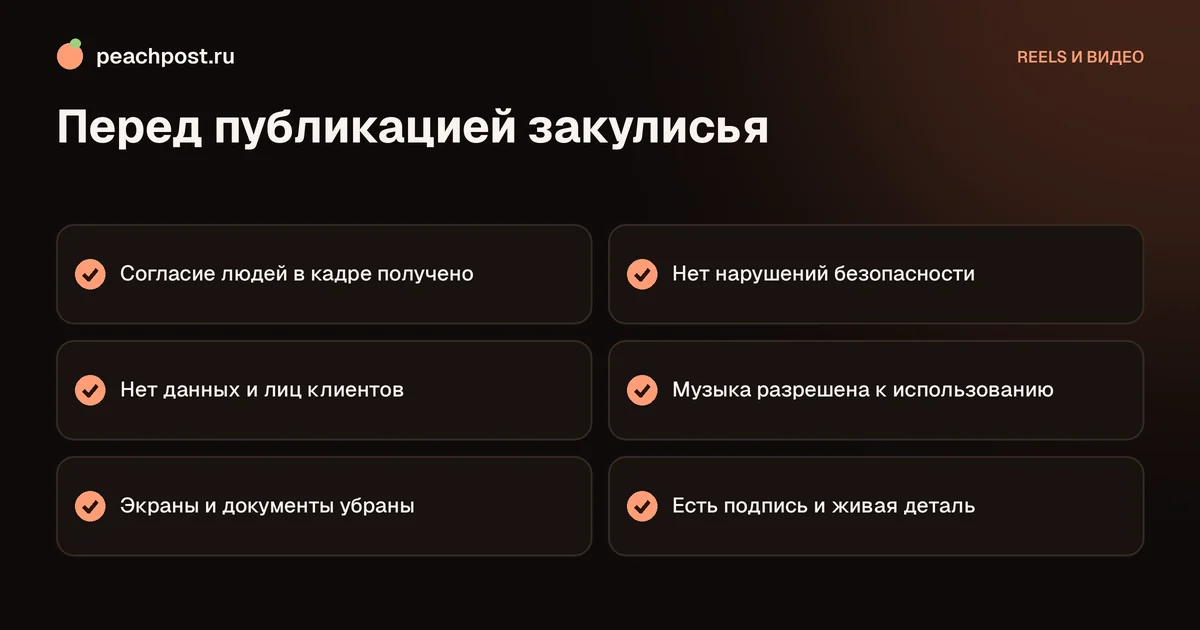
Перед публикацией проведите простую проверку. Покажите ролик знакомому на пять секунд, а затем спросите, о чём он. Если человек назвал тему верно, текст выполнил свою работу. Если ответил невпопад, значит, главная мысль на экране не звучит достаточно ясно: сократите надпись до одной идеи и поставьте её в начале. Хорошо работает и обратный приём: посмотрите ролик на скорости быстрее обычного. Если даже так основную мысль можно прочитать, оформление читаемое.
Анимация текста: как использовать с умом
В редакторе доступны эффекты появления надписей: печатная машинка, плавное проявление, подпрыгивание. Анимация оживляет ролик, но легко перегружает. Выберите один эффект для заголовков и один для остального текста, и используйте его во всех роликах серии. Если слово появляется быстро и плавно, взгляд зрителя заранее подготовлен к смыслу. Слишком медленная печать, напротив, раздражает: человек читает быстрее, чем появляются буквы.
Три примера оформления текста
- Обучающий рилс. Заголовок вверху на 2-3 секунды: «5 ошибок при...». Под ним по одному пункту на каждый этап рассказа, внизу итоговая подсказка «Сохраните». Структура таких роликов описана в статье как делать обучающие рилс.
- Рилс «за кадром». Крупные метки времени и места: «Утро в мастерской», «10:30, приходит клиент». Они создают ощущение дневника и держат ритм.
- Рилс с вопросом. Вопрос зрителя крупным шрифтом в начале, ответ голосом и короткими тезисами. Если хотите попробовать этот формат, посмотрите рилс в формате вопрос ответ.
Текст в видео и текст в подписи: как их не дублировать
Надпись в видео нужна, чтобы зацепить и объяснить в моменте. Подпись под рилс решает другие задачи: добавляет подробности, ссылки на источники, список упомянутых шагов, вопрос к зрителям и ключевые слова для поиска. Не копируйте одно в другое. Если в видео вы назвали три совета, в подписи можно расписать их подробнее или добавить четвёртый.
Ошибки с текстом в рилс
- Слишком много текста на экране сразу.
- Надпись закрыта интерфейсом или лицом героя.
- Пёстрый шрифт с тонкими линиями, который сливается с фоном.
- Текст появляется слишком быстро или исчезает раньше, чем его прочтёшь.
- Орфографические ошибки: в крупном тексте они бросаются в глаза.
- Разный стиль надписей внутри одного ролика.
Что делать, если текст «съезжает» после загрузки
Иногда надпись, которую вы расположили в редакторе, на опубликованном ролике оказывается чуть выше или ниже. Чтобы этого избежать, не прижимайте текст к границам безопасных зон и перед публикацией посмотрите предпросмотр. Если ролик монтировался в стороннем приложении, проверьте, что соотношение сторон выбрано 9:16.
И наконец, не забывайте, что текст не заменяет содержания. Он помогает зрителю понять, а ролику найти аудиторию. Когда рилс готов, покажите его новой аудитории через репосты настоящих людей: так вы увидите, как текст и идея работают не только на ваших подписчиках.
Частые вопросы
Как добавить текст в рилс Instagram?+
Где в рилс безопасная зона для текста?+
Сколько секунд держать текст на экране?+
Какой шрифт лучше для рилс?+
* Instagram — продукт компании Meta Platforms Inc., деятельность которой признана экстремистской и запрещена на территории Российской Федерации.