Как сделать зелёный экран в рилс: смена фона без монтажа
Редакция PeachPost · · 6 мин чтения
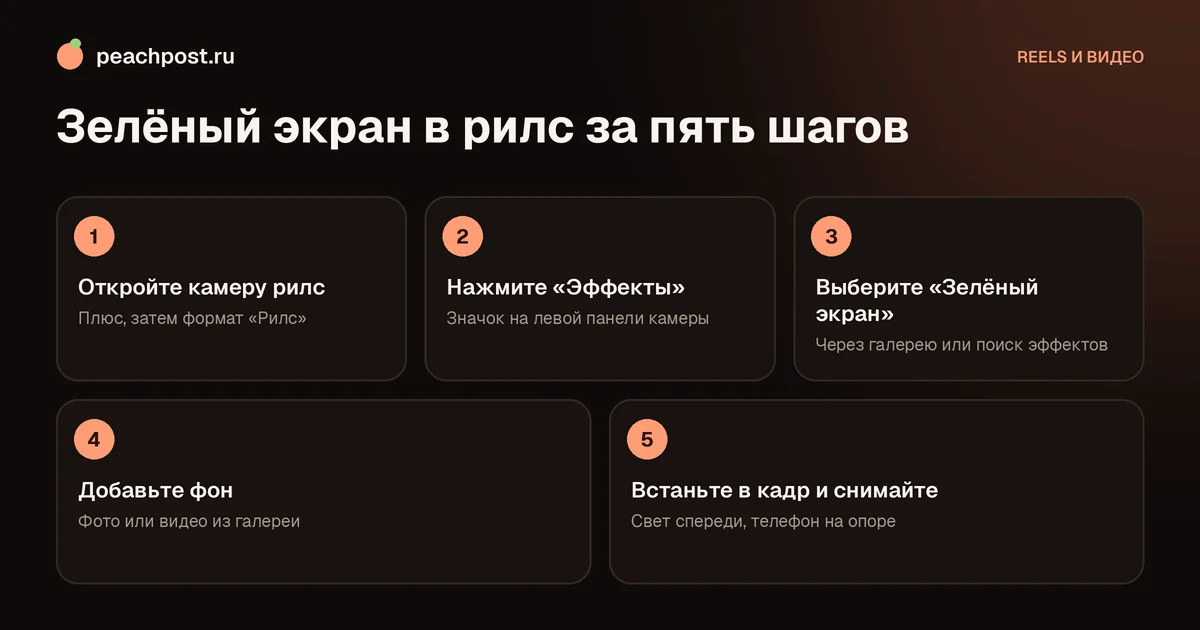
Зелёный экран в рилс находится в эффектах камеры: откройте создание рилс, нажмите «Эффекты», найдите «Зелёный экран», выберите фото или видео из галереи и записывайте. Приложение вырежет вас из кадра и подставит выбранную картинку за спиной. Ниже: пошаговая инструкция, идеи для роликов и что делать, если эффекта нет.
Что такое зелёный экран и зачем он в рилс
Зелёный экран в кино и на телевидении означает однотонный фон, который потом заменяют любой картинкой. В Instagram всё проще: настоящая зелёная ткань не нужна, приложение само отделяет человека от фона и подставляет за ним фото или видео из вашей галереи. Эффект называется «Зелёный экран» (иногда «Green screen»), а выбор картинки происходит прямо в камере рилс.
Чаще всего такой приём используют так: человек стоит в углу кадра и комментирует то, что видно за его спиной. Это может быть скриншот статьи, график, схема, фотография товара, отзыв клиента, кадр из другого видео. Формат понятен зрителю без объяснений и хорошо удерживает внимание, потому что глазам есть на чём остановиться, а голос ведёт по картинке.
Варианты применения:
- Разбор новости или чужой публикации: вы показываете скриншот и объясняете своё мнение.
- Обучение: на фоне схема, таблица или пример текста, вы поясняете по пунктам.
- Показ результата: фото «до и после» за спиной, а вы рассказываете, что было сделано.
- Путешествие и атмосфера: вы «стоите» на фоне пейзажа, не выезжая из дома. Для честности лучше оговаривать, что фон взят из галереи.
- Юмор и скетчи: быстрая смена фонов даёт динамику.
Как сделать зелёный экран в рилс: пошаговая инструкция
Подготовьте заранее то, что будет фоном: фото или видео должно лежать в галерее телефона. Затем действуйте по шагам:
- Откройте Instagram, нажмите «плюс» и выберите формат «Рилс».
- На левой панели нажмите «Эффекты» (значок звёздочки или смайла).
- В галерее эффектов найдите «Зелёный экран». Если его не видно, воспользуйтесь поиском по названию или листайте раздел с популярными эффектами.
- Нажмите на эффект. Приложение предложит выбрать фон: нажмите «Добавить медиа» или значок галереи и выберите фото либо видео.
- Когда фон появится, встаньте в кадр. Эффект отделит вас от реального окружения, и за вами окажется выбранная картинка.
- Нажмите на кнопку записи или удерживайте её. Можно записать ролик одним клипом или несколькими фрагментами.
- После записи нажмите «Далее», добавьте музыку, текст, обложку и подпись, как в обычном рилс.
Если вам нужно в середине ролика поменять фон, остановите запись, снова нажмите на эффект и выберите другую картинку. Так получится несколько клипов с разными фонами, склеенных в один рилс. Подробнее о склейке: как склеить несколько видео в рилс.
Названия кнопок и расположение значков могут отличаться в зависимости от версии приложения. Если вы не видите нужного пункта, обновите Instagram и перезапустите его.
Как сделать хороший кадр для зелёного экрана
Эффект работает на алгоритме распознавания человека, поэтому качество вырезания зависит от условий съёмки. Несколько практических правил:
Свет и фон за спиной
Лучше всего получается, если за вами простая однотонная стена без узоров и теней. На пёстрых обоях или книжных полках контур «дрожит». Свет должен падать спереди, например от окна. Если лицо в тени, граница между вами и фоном размывается. Подробнее о свете: свет для съёмки рилс дома.
Одежда
Избегайте одежды, цвет которой сливается с фоном позади вас. Мелкие узоры и бахрома могут искажаться на границе. Однотонная одежда контрастного к стене цвета даёт самое чистое вырезание.
Положение камеры
Закрепите телефон на штативе или опоре. Если держать его в руке, фон будет дрожать вместе с вами, а граница станет размытой. Расстояние до камеры такое, чтобы были видны голова и плечи, а чаще и руки: жесты оживляют рассказ.
Что показывать на фоне
Выбирайте картинку с чёткими крупными элементами. Мелкий текст на скриншоте зритель не прочитает на маленьком экране. Лучше увеличить нужный фрагмент и показывать только его. Если нужен график, обрежьте его так, чтобы остались заголовок и пара ключевых значений.
Где поставить себя в кадре
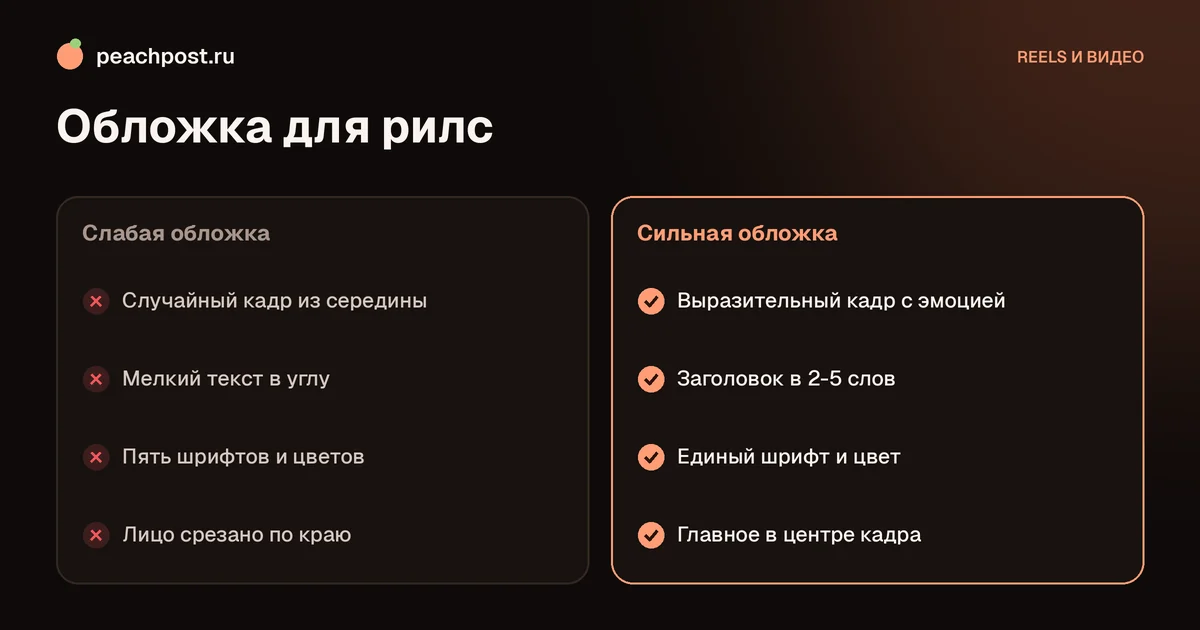
Когда фон информационный, ваша задача не закрыть его. Обычно человека смещают в одну из нижних четвертей кадра, оставляя остальное место картинке. Оставьте свободными верхний и нижний края: на них накладываются элементы интерфейса Instagram, и важные детали фона могут оказаться под кнопками и подписью.
Если вам нужно показывать на конкретные места картинки, договоритесь с собой о системе: «слева вверху», «справа внизу». Лучше сделать один пробный дубль и посмотреть, где ваша рука заслоняет текст, а где нет. Лишние пять минут съёмки сэкономят час переделок.
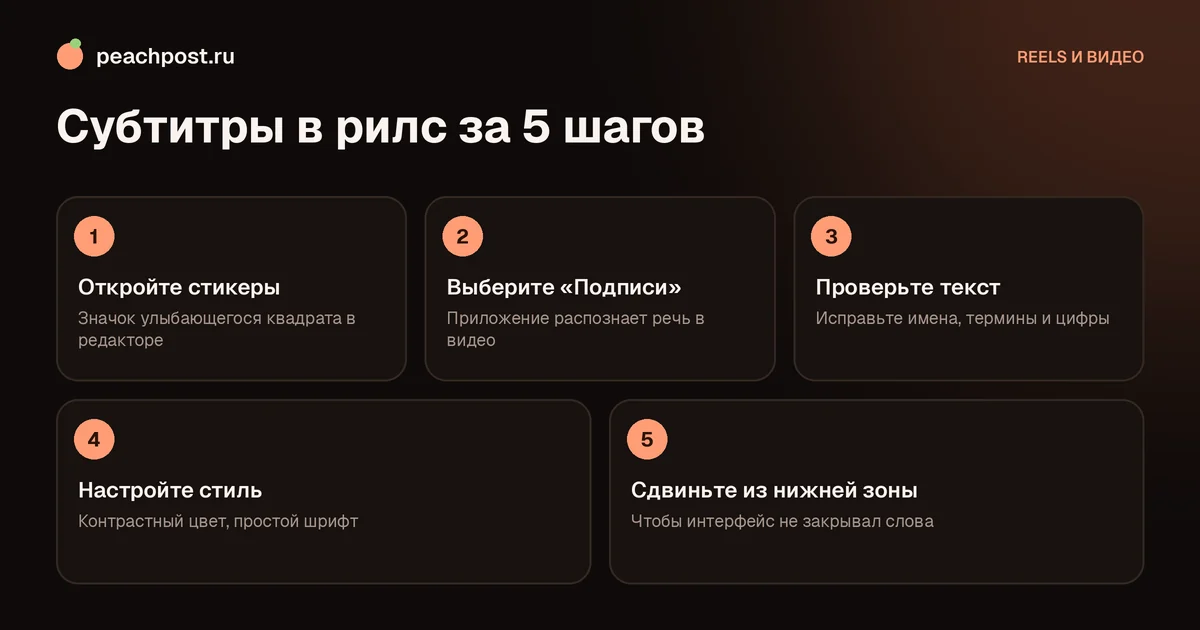
Добавьте субтитры: многие смотрят рилс без звука, а на плотном фоне речь теряется быстрее, чем кажется. Как это сделать, подробно описано в статье как добавить субтитры в рилс.
Что делать, если эффекта «Зелёный экран» нет или он не работает
Бывают разные причины, по которым нужный пункт не отображается или не срабатывает. Проверьте по порядку:
- Старая версия приложения. Обновите Instagram до последней версии из магазина приложений.
- Эффект недоступен в вашем регионе или на вашей модели. Набор эффектов зависит от страны и телефона. Попробуйте найти его через поиск по эффектам или через чужой рилс, где он уже применён: нажмите на название эффекта под ником автора.
- Нет доступа к галерее. В настройках телефона разрешите Instagram доступ к фото и видео.
- Приложение «тормозит». Закройте его полностью и откройте снова. Освободите память на телефоне, если она почти заполнена.
- Вы в режиме, где эффекты ограничены. Например, при использовании некоторых форматов съёмки. Вернитесь к стандартному режиму рилс.
Если эффекта нет совсем, есть запасной путь: снять себя на простом фоне и поставить фон уже при монтаже во внешнем редакторе. Такие функции есть в нескольких приложениях для монтажа, обзор см. в материале приложения для монтажа рилс.
Идеи и ошибки: что показать на фоне и как не сорваться
Чтобы ролик не превратился в обычный «человек перед картинкой», добавьте сюжетную рамку. Три формулы, которые работают на разных темах:
- «Мнение о чужом материале». На фоне скриншот утверждения, вы говорите: «Вот что тут неправда» или «Вот что тут верно и почему». Обязательно указывайте источник и не искажайте чужие слова.
- «Три шага на примере». На фоне пример (текст, схема, готовая работа), вы по очереди указываете три момента. Каждый момент занимает несколько секунд.
- «Что на самом деле». На фоне привлекательная картинка с ожиданием, вы говорите, как выглядит реальность. Такой формат хорошо подходит для честных историй про работу.
Типичные ошибки:
- Слишком мелкий текст на заднем плане.
- Фон меняется чаще, чем зритель успевает его прочитать (оптимально держать картинку не менее 3 секунд).
- Чужие фото и кадры без права на использование. Используйте свои материалы или те, что разрешены к использованию.
- Вы заслоняете ключевую часть картинки.
- Нет вступления: первая фраза не объясняет, зачем смотреть дальше. Продумайте её заранее: как удержать зрителя в первые секунды рилс.
Как продвинуть готовый ролик
Когда ролик собран и опубликован, дайте ему шанс на живую аудиторию. Выберите обложку, которая читается в сетке профиля, добавьте короткую подпись с вопросом и посмотрите статистику через сутки. Если ролик понравился, его можно закрепить, как описано в статье как закрепить рилс в профиле.
Чтобы публикацию заметили люди из вашей темы, помогают репосты: в PeachPost участники с аккаунтами от 1000 подписчиков делятся постами друг друга и получают персики, которые потом тратят на продвижение своего ролика. Сервис не обещает, что рилс попадёт в рекомендации, зато репост приводит именно живых зрителей, а не ботов.
Частые вопросы
Где находится зелёный экран в рилс?+
Можно ли использовать видео, а не только фото?+
Нужна ли настоящая зелёная ткань?+
Почему край моей фигуры мигает или дрожит?+
* Instagram — продукт компании Meta Platforms Inc., деятельность которой признана экстремистской и запрещена на территории Российской Федерации.