Перенос строки в био и подписях Instagram*: что делать, если текст слипается
Редакция PeachPost · · 6 мин чтения
Перенос строки в описании Instagram ставится клавишей «Ввод» прямо в поле «О себе». Если абзацы слипаются или пустые строки пропадают после сохранения, поставьте на пустую строку невидимый символ или точку и проверьте результат в профиле. Подписи к постам работают так же.
Как сделать перенос строки в описании профиля
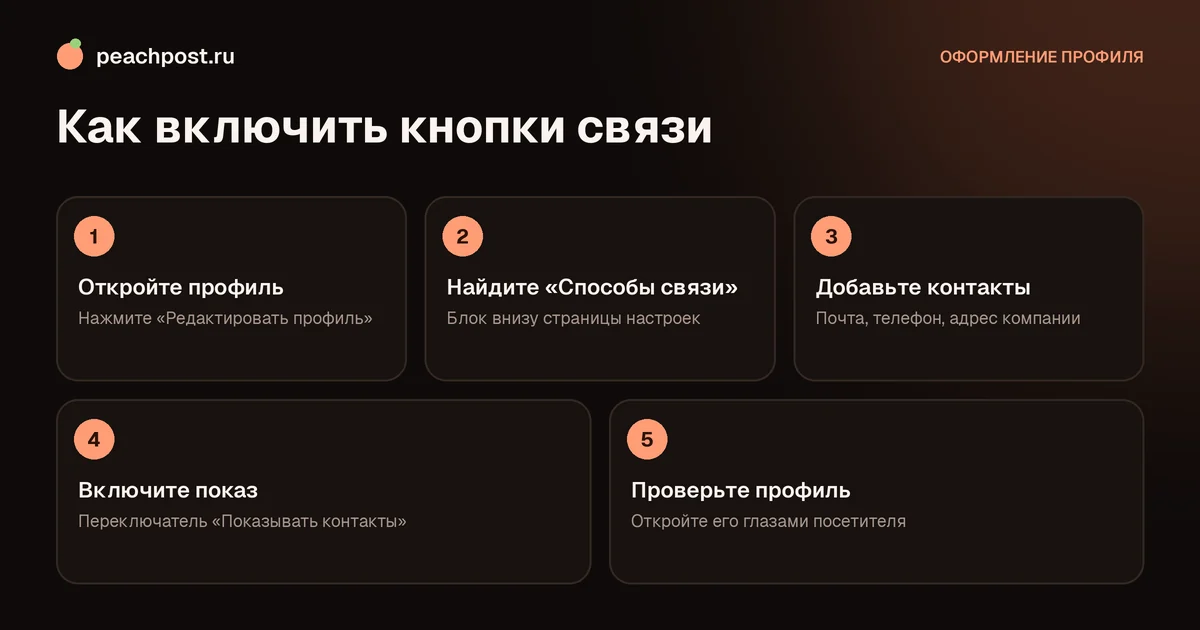
В приложении Instagram на телефоне перенос строки в описании профиля ставится обычной клавишей ввода. Откройте профиль, нажмите «Редактировать профиль», выберите поле «О себе», поставьте курсор в нужное место и нажмите «Ввод» (на iPhone это кнопка «return», на Android стрелка-перенос или кнопка в углу клавиатуры). Текст разделится на строки, и после сохранения они сохранятся.
Названия кнопок и пунктов могут немного отличаться в зависимости от версии приложения и клавиатуры. Если кнопка ввода у вас работает как «Готово» и закрывает поле, переключитесь на другую клавиатуру или используйте один из приёмов ниже.
Пример: шапка до и после переносов
Без переносов: «Флорист в Перми Букеты на заказ Доставка по городу за 2 часа Заказ по ссылке». Читается как сплошная лента, и взгляд не находит, где услуга, а где условие.
С переносами: первая строка «Флорист в Перми», вторая «Букеты на заказ», третья «Доставка по городу за 2 часа», четвёртая «Заказ по ссылке ↓». Те же слова, но человек видит четыре отдельных факта и воспринимает их сразу. Разница не в содержании, а в организации.
Почему текст иногда слипается
Типичная ситуация: вы набрали шапку с абзацами в заметках, скопировали и вставили в профиль, а после сохранения строки склеились. Причин обычно три.
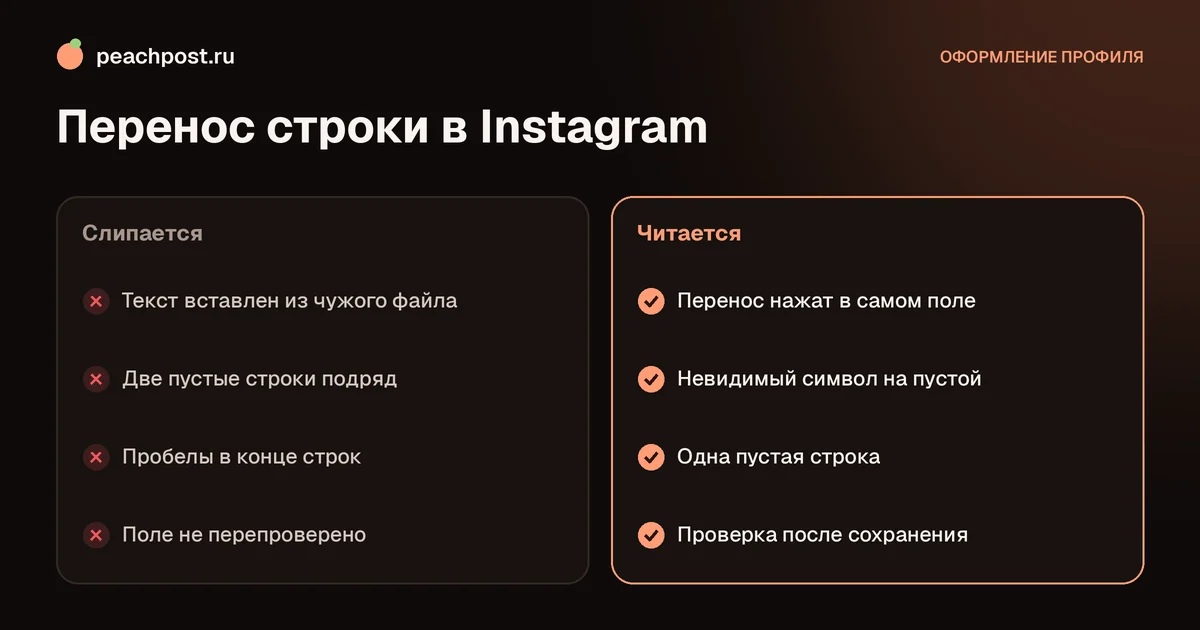
- Лишние пробелы в конце строки. Instagram может «подчистить» пробелы и пустые строки, и пустое место исчезнет.
- Пустая строка без символа. Две подряд идущие пустые строки сворачиваются в одну или пропадают вовсе.
- Источник текста. Из некоторых редакторов вставляются особые символы разрыва, которые Instagram не распознаёт как обычный перенос.
Если в профиле строки склеились, откройте поле «О себе» заново и проверьте, где именно пропал разрыв. Поставьте курсор и нажмите «Ввод» прямо в приложении: так перенос запишется в нужном формате.
Как оставить пустую строку между абзацами
Для красоты хочется добавить пустую строку между блоками. Если простое нажатие «Ввод» дважды не сработало и лишний промежуток пропал, поможет «невидимый» символ.
Невидимый символ
Есть специальные знаки Юникода, которые выглядят как пробел, но не считаются пробелом для Instagram. Самый известный называется «Braille blank» (пустой символ Брайля). Скопируйте его из любого надёжного источника, вставьте на пустую строку между абзацами и сохраните. После этого пустое место останется.
Точка или другой маленький знак
Если невидимый символ не принимается, используйте точку, дефис или маленький маркер на отдельной строке. Он будет заметен, но выглядит как осознанный разделитель.
Заметки как рабочий черновик
Набирайте текст в заметках, расставляйте строки и копируйте в Instagram одним куском. После вставки проверьте, как всё выглядит в предпросмотре профиля. Если абзацы пропали, добавляйте их заново прямо в поле.
Как проверить, что невидимый символ работает
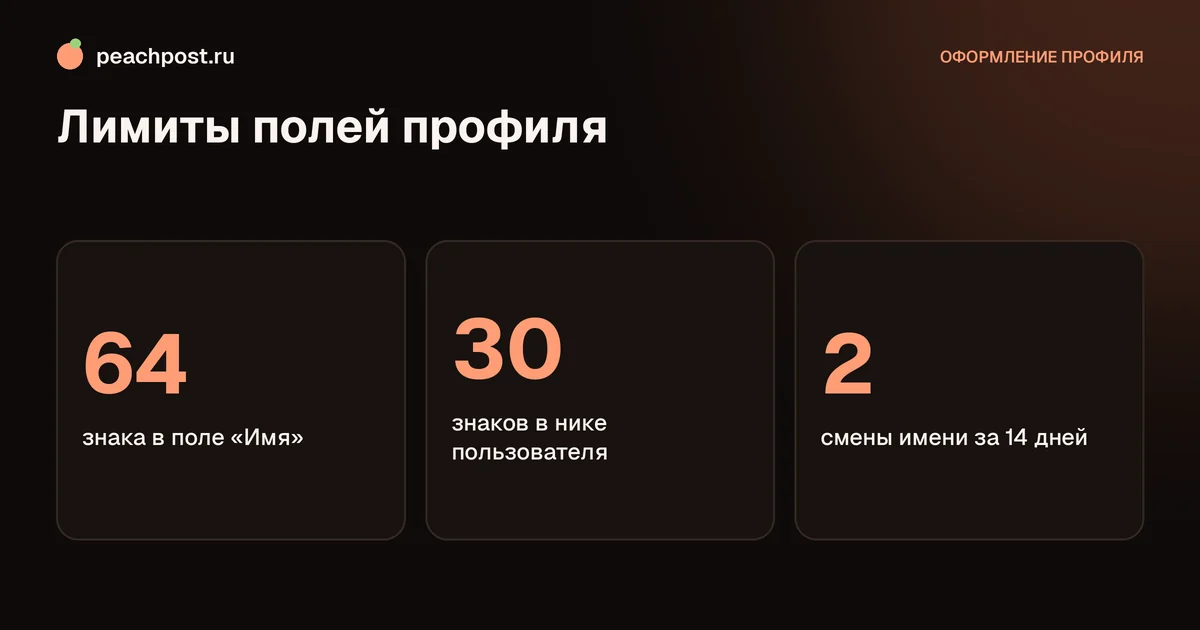
После вставки пустого символа сохраните описание, закройте редактирование и откройте профиль заново. Если пустая строка на месте, всё сделано правильно. Если нет, значит поле отфильтровало знак: попробуйте точку или короткий маркер вместо него. Не забывайте, что невидимый символ тоже занимает позицию в лимите 150, поэтому в шапке лучше обойтись одной пустой строкой, а не тремя.
Важный момент: невидимый символ не должен попадать в поле «Имя» или в ник. Там он может нарушить поиск или привести к ошибке сохранения. Применяйте его только в описании и подписях.
Перенос строки в подписи к посту
В подписях к постам и рилс абзацы работают так же: «Ввод» создаёт новую строку, два нажатия подряд дают пустую строку. В целом работает безотказно, но бывает особенность: после публикации пустые строки могут исчезнуть, особенно если вы правите подпись позже. Чтобы такого не случилось:
- ставьте на пустые строки невидимый символ или точку;
- не копируйте подпись из мессенджеров и сайтов без проверки: там часто «грязное» форматирование;
- после публикации открывайте пост и убеждайтесь, что абзацы на месте;
- при правке подписи пересматривайте все пустые строки.
Чем длиннее подпись, тем важнее абзацы. Простыню без разрывов дочитывают реже, и это напрямую влияет на то, будут ли люди сохранять пост или переходить в профиль. Подробнее о лимитах подписей и числе знаков читайте в статье про лимиты описания, имени и подписи.
Ещё одна полезная привычка: пишите длинные подписи сразу в заметках, а не в окне публикации. В заметках проще перечитать текст, поправить абзацы и посчитать знаки. Лимит подписи составляет 2200 знаков, а в ленте без нажатия «ещё» видны обычно только первые строки, поэтому ключевую мысль выносите в начало.
Если вы публикуете подписи регулярно, заведите шаблон: заголовок, три коротких абзаца, призыв в последней строке. Структура будет повторяться, и подписчики привыкнут быстро находить нужное. Идеи для таких шаблонов можно подсмотреть у профилей вашей темы, но копировать их текст не нужно: вам важна только схема.
Как ставить перенос строки в разных ситуациях
| Где пишете | Как поставить перенос | На что обратить внимание |
|---|---|---|
| Описание профиля в приложении | Клавиша «Ввод» | Лимит 150 знаков включает переносы |
| Описание профиля в браузере | Клавиша Enter в поле «О себе» | Проверьте результат в приложении |
| Подпись к посту | «Ввод», пустая строка через невидимый символ | После публикации проверить абзацы |
| Подпись к рилс | Так же, как в посте | Не растягивайте текст, видно лишь начало |
| Комментарии | Перенос поддерживается | Пустая строка сворачивается |
Хорошее оформление абзацев: как не переборщить
Перенос строки нужен не ради длинного столбика, а ради читаемости. Простые правила помогут не потерять смысл.
- В био достаточно трёх-четырёх строк, больше знаков не поместится.
- В подписях абзац по 2-4 предложения, не более 5-6 строк подряд на экране телефона.
- Первую строку подписи делайте самостоятельной: она показывается до кнопки «ещё».
- Список оформляйте каждым пунктом с новой строки с одним и тем же маркером.
- Не вставляйте больше одной пустой строки подряд.
Если вы хотите лучше оформить шапку, прочитайте также руководство как написать описание профиля и разбор красивых символов для разделителей.
Оформление помогает, когда в профиль приходят новые люди: например, после живых репостов через PeachPost посетитель за пару секунд решает, подписываться или нет. Аккуратные абзацы в шапке и подписях делают этот выбор проще.
Что делать, если перенос по-прежнему не работает
- Обновите приложение Instagram до последней версии.
- Попробуйте другую клавиатуру: стандартную вместо сторонней.
- Откройте поле в браузерной версии на компьютере и поставьте перенос там.
- Удалите текст и наберите заново без вставки, чтобы исключить посторонние знаки.
- Если проблема только в подписи, добавьте на пустые строки невидимый символ.
Как правило, одного из этих шагов хватает. Если нет, перезагрузите телефон и повторите проверку: иногда помогает только это.
Частые вопросы
Почему в био не работает перенос строки?+
Как сделать пустую строку в подписи?+
Сколько строк можно сделать в описании профиля?+
Можно ли сделать перенос с компьютера?+
* Instagram — продукт компании Meta Platforms Inc., деятельность которой признана экстремистской и запрещена на территории Российской Федерации.