Удаление актуального в Instagram*: целиком или по одной истории
Редакция PeachPost · · 6 мин чтения
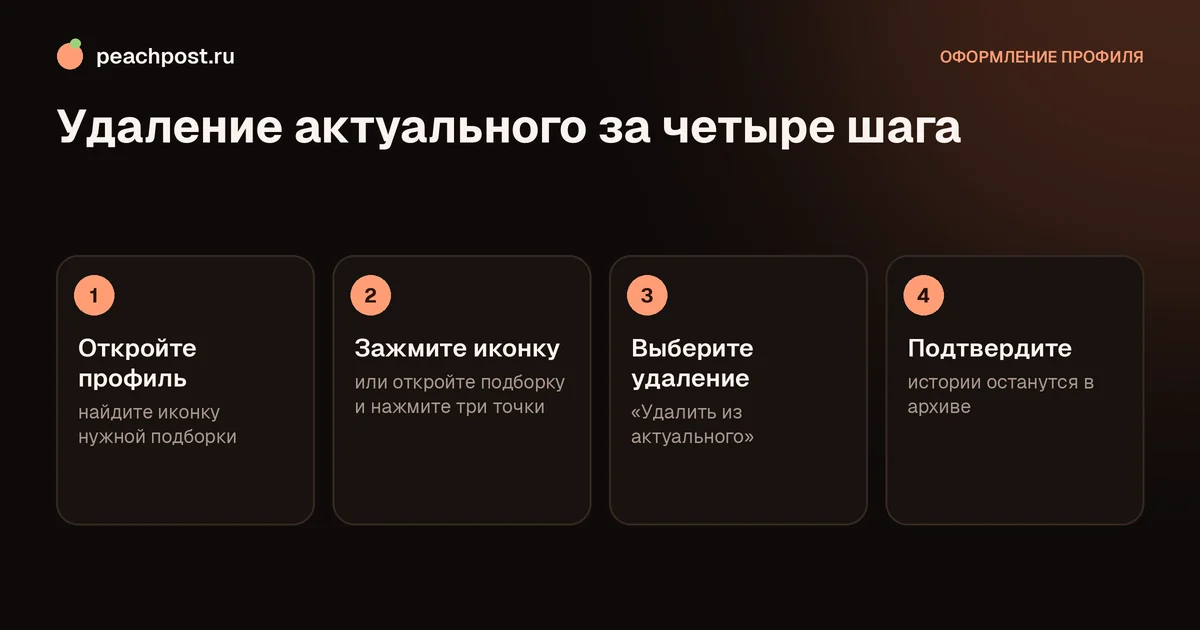
Чтобы удалить подборку, зажмите её иконку в профиле и выберите «Удалить из актуального». Чтобы убрать одну историю, откройте подборку, нажмите три точки, затем «Редактировать актуальное» и снимите галочку со слайда. Истории остаются в архиве, если он был включён, и вы сможете собрать из них новую подборку.
Что именно вы хотите удалить: подборку, одну историю или архив
Слово «удалить» в разговоре про актуальное означает три разных действия, и последствия у них разные. Перед тем как нажимать кнопки, определите, какое из них вам нужно.
- Удалить подборку целиком. Круглая иконка с обложкой исчезает из профиля, а вместе с ней и вся группа историй под одним названием. Сами истории при этом остаются в архиве, если архивация у вас включена.
- Убрать одну историю из подборки. Подборка остаётся, в ней просто становится на один слайд меньше. Так обычно чистят устаревшие цены, акции, прошедшие мероприятия.
- Удалить историю из архива. Это уже полное удаление: история исчезнет и из архива, и из тех подборок, где она была.
В большинстве случаев нужен первый или второй вариант. Третий имеет смысл, только если материал нужно убрать совсем: например, на нём случайно оказались чужие данные или лишние лица.
Как удалить актуальные истории в Instagram целиком
Если подборка больше не нужна, самый быстрый способ такой:
- Откройте свой профиль и найдите круглую иконку подборки под блоком с описанием.
- Нажмите на иконку и удерживайте палец примерно секунду. Появится небольшое меню.
- Выберите пункт «Удалить из актуального» (в английской версии Delete Highlight).
- Подтвердите действие во всплывающем окне. Подборка пропадёт из профиля сразу.
Есть и второй путь: откройте подборку, нажмите на три точки в правом нижнем углу экрана и выберите то же действие. Он удобнее, когда вы заодно хотите просмотреть, что внутри, и убедиться, что удаляете правильную подборку. Пункты меню могут называться немного иначе в зависимости от версии приложения, но три точки и долгое нажатие работают почти везде.
Если у вас много подборок и нужно убрать несколько, делайте это по одной: массового удаления в приложении нет. Удаляйте начиная с самых ненужных и после каждой проверяйте профиль, чтобы случайно не стереть подборку с хорошими историями.
Как убрать из подборки одну историю
Чаще всего нужно не уничтожить подборку, а поправить её. Например, в разделе «Отзывы» остались два слайда, которые уже не отражают вашу работу, а в «Прайсе» висят старые условия.
- Откройте подборку и дождитесь слайда, который нужно убрать.
- Нажмите на три точки справа внизу и выберите «Редактировать актуальное».
- На вкладке «Истории» снимите галочки с тех слайдов, которые хотите убрать. Выбранные истории отмечены синей галочкой, у убранных кружок станет пустым.
- Нажмите «Готово» в правом верхнем углу.
В некоторых версиях приложения во время просмотра подборки в меню с тремя точками есть прямой пункт «Удалить из актуального», который убирает именно текущую историю. Прежде чем нажимать, посмотрите, что написано в подтверждении: там обычно указано, что удаляется, история или вся подборка.
Важное ограничение: в подборке должна остаться хотя бы одна история. Если вы снимаете галочки со всех слайдов, приложение предложит удалить подборку целиком или не даст сохранить изменения. Поэтому если слайдов остаётся ноль, ищите путь из предыдущего раздела.
Что происходит с архивом после удаления
Это главный источник тревоги: «а вдруг я потеряю все свои истории?». Если в настройках включено сохранение историй в архив, удаление подборки ничего не стирает физически. Истории остаются в разделе «Архив», откуда их можно снова собрать в новую подборку.
Чтобы проверить, что архивация включена, откройте меню профиля, затем «Архив», а в правом верхнем углу зайдите в настройки архива. Там есть переключатель сохранения историй. Если его не включали, а истории были опубликованы давно, часть материалов вы уже не найдёте. Проверьте это до удаления, а не после.
Самые частые вопросы по этому поводу:
- Можно ли вернуть удалённую подборку? Саму подборку с названием и обложкой восстановить нельзя, но можно создать новую из архива. Название и обложку придётся задать заново.
- Исчезнут ли просмотры и статистика? Статистика по историям привязана к самим историям и хранится ограниченное время. Лучше выгрузить нужные цифры заранее, если они важны для отчёта.
- Увидят ли подписчики, что вы что-то удалили? Никаких уведомлений не приходит. Люди просто заметят, что иконки больше нет.
Если кнопка удаления не появляется или подборка не исчезает
Иногда простая операция не получается. Ниже самые типичные причины и способы их обойти.
| Что происходит | Вероятная причина | Что сделать |
|---|---|---|
| Долгое нажатие ничего не открывает | Слишком короткое касание или старая версия приложения | Откройте подборку и используйте три точки, затем обновите приложение |
| Подборка удалена, но иконка осталась | Профиль закэширован | Потяните экран вниз для обновления или перезапустите приложение |
| Нет пункта «Редактировать актуальное» | Вы смотрите чужой профиль или подборка ещё не прогрузилась | Убедитесь, что вы в своём аккаунте, и дождитесь загрузки слайдов |
| Приложение зависает на подтверждении | Нестабильное соединение | Повторите действие позже и проверьте, что подборка действительно удалилась |
| Подборка вернулась после перезапуска | Изменение не успело сохраниться | Удалите ещё раз и подождите несколько секунд, прежде чем закрывать приложение |
Если проблема повторяется на всех устройствах, зайдите в аккаунт с другого смартфона или с компьютера. На компьютере актуальное управляется ограниченно, поэтому основной инструмент остаётся мобильное приложение.
Удалять или скрывать: как навести порядок без потерь
Подборка не обязана висеть вечно, но и стирать всё подряд тоже не стоит. Несколько рабочих правил, которые экономят нервы.
- Сначала пересоберите, потом удаляйте. Если подборка устарела наполовину, уберите старые слайды и добавьте свежие, а не начинайте с нуля. О добавлении новых историй подробно написано в статье как добавить актуальное в Instagram.
- Держите в профиле от четырёх до восьми подборок. Если их больше, посетитель не доскроллит до нужной, и лишние лучше объединить.
- Если вы удаляете подборку ради редизайна, заранее подготовьте новые обложки и названия, чтобы профиль не стоял «пустым». Идеи для оформления собраны в материале как оформить актуальное в Instagram.
- Если после удаления хотите изменить расположение иконок, учтите, что порядок зависит от времени создания подборок. Подробности в статье как поменять порядок актуальных историй.
Когда чистка актуального особенно важна
Есть моменты, когда аккуратный профиль работает как визитная карточка. Первый такой момент: вы запускаете продвижение и ждёте новых посетителей. Пока в профиле остаётся только нужное, людям, которые приходят по репосту, проще разобраться, что у вас внутри. Устаревший прайс, фото с прошлогодней акции и пустые подборки в этот момент отпугивают сильнее, чем отсутствие подборок вообще.
Второй момент: вы меняете направление блога или формат работы. Подборки, которые рассказывают о прежней услуге, ведут посетителя не туда. Третий: у вас накопились подборки с названиями вроде «Разное» или «Жизнь», где нет системы. Их стоит либо переименовать и пересобрать, либо убрать.
Простой порядок действий для генеральной уборки: выпишите все подборки на листок, рядом пометьте, чем каждая полезна новому подписчику, и удалите те, где ответ «ничем». Потом проверьте оставшиеся на предмет устаревших слайдов и только после этого занимайтесь обложками.
Частые вопросы
Можно ли вернуть удалённое актуальное в Instagram?+
Удалятся ли истории из архива, если удалить подборку?+
Как убрать одну историю из актуального, не трогая остальные?+
Почему нельзя убрать последнюю историю из подборки?+
* Instagram — продукт компании Meta Platforms Inc., деятельность которой признана экстремистской и запрещена на территории Российской Федерации.