Как сделать обложки для актуальных историй: размер, стиль и загрузка
Редакция PeachPost · · 6 мин чтения
Обложка актуального это квадрат в центре вертикальной картинки: подготовьте файл 1080 на 1920 пикселей и держите значок в средней части, примерно в круге диаметром 600-700 пикселей. Единый фон, одна линия иконок и пара фирменных цветов превращают ряд кружков в аккуратную навигацию по профилю.
Какой размер у обложки актуального
Instagram берёт для обложки вертикальную картинку формата истории и обрезает её до круга. Значит, всё лишнее по краям пропадёт. Чтобы значок выглядел ровно, подготовьте файл заранее в правильных пропорциях.
| Параметр | Значение |
|---|---|
| Размер холста | 1080 на 1920 пикселей (формат 9:16) |
| Безопасная зона для значка | Круг диаметром около 600-700 пикселей в центре |
| Положение значка | Строго по центру холста |
| Формат файла | PNG или JPG, без прозрачности лучше сразу заливать фон |
| Размер файла | Лёгкий: до нескольких мегабайт |
Размеры и пункты меню могут отличаться в зависимости от версии приложения, поэтому после загрузки проверьте результат на экране телефона, а не только в редакторе.
Единый стиль: из чего он складывается
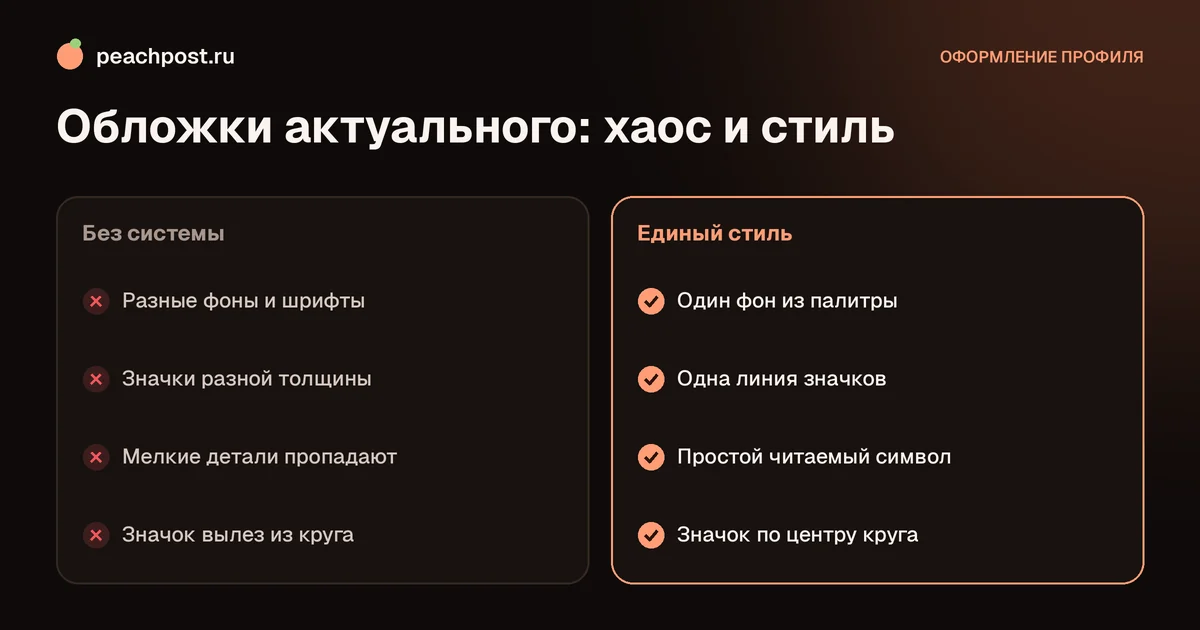
Ряд кружков привлекает внимание, когда выглядит цельно. Для этого достаточно договориться с собой о трёх вещах.
- Фон. Один цвет или мягкий градиент для всех обложек. Он должен сочетаться с аватаркой и общей палитрой профиля (как подобрать цветовую палитру).
- Значки. Одна толщина линии, один стиль: либо контурные, либо заливные. Не смешивайте плоские значки с реалистичными фото.
- Размер значка. Одинаковый по всем обложкам. Если один значок крупнее другого, ряд выглядит неровно.
Не перегружайте. Лучше простой значок на спокойном фоне, чем сложная иллюстрация, которая превращается в пятно в маленьком кружке. Размер кружка на экране всего около сантиметра, и мелкие детали пропадают.
Три рабочих стиля
- Минимализм. Светлый фон и тонкий контурный значок. Подходит большинству профилей.
- Цветные плашки. Каждая подборка своего оттенка из палитры бренда. Сочетание цветов должно быть продуманным.
- Фотообложки. Фото из подборки, обрезанное по кругу. Работает для блогеров и мастеров, у которых главное это внешний вид работ.
Где и в чём создавать обложки
Для обложек не нужны сложные программы. Подойдёт любой графический редактор, в котором можно задать размер холста и сохранить файл. Выбор зависит от удобства.
Онлайн-редакторы с шаблонами
В них вы задаёте размер 1080 на 1920, берёте готовые значки или рисуете свои, меняете цвета. Шаблонов много, достаточно выбрать набор и перекрасить под себя. Такой путь быстрый и не требует навыков.
Приложения на телефоне
Если компьютера под рукой нет, подойдёт редактор в телефоне: он позволяет залить фон цветом и поставить значок. Сохраняйте результат в галерею.
Встроенный редактор Instagram
Можно сделать обложку прямо в истории: выберите фон, добавьте стикер или эмодзи, сохраните. Способ самый простой, но менее гибкий: единого шаблона не получится, придётся повторять шаги для каждой обложки.
Заказ у дизайнера
Если вы хотите фирменный набор значков в одном стиле, найдите исполнителя. Дайте ему список подборок и пример желаемого стиля. Получив исходный файл, вы сможете менять цвет и названия сами.
Пошаговый план: сделать набор обложек за вечер
- Выпишите названия всех подборок и подумайте, какой значок подходит к каждой.
- Выберите фон из цветов профиля и сохраните его как основной.
- Создайте первую обложку, проверьте её в круге и в маленьком размере.
- Скопируйте файл-образец и замените в нём только значок. Так размер и расположение останутся одинаковыми.
- Выгрузите все файлы с понятными именами: «obl-otzyvy», «obl-zapis».
- Перенесите их на телефон и по очереди загрузите в подборки.
Проверку делайте на самом телефоне при обычной яркости экрана. Именно так будут видеть обложки ваши гости.
Как проверить читаемость значка
Уменьшите свою обложку на экране компьютера до размера примерно с монету. Если значок всё ещё понятен, он подходит. Если превращается в пятно, упростите: уберите тонкие линии, увеличьте основной элемент, выберите более контрастные цвета. Хороший значок читается за долю секунды, даже когда пользователь быстро пролистывает ряд.
Попросите знакомого, который не знает о вашем профиле, угадать, что означает каждый значок. Если он ошибается, подборка либо названа непонятно, либо значок не отражает смысл. Исправляйте до того, как подборки увидят клиенты.
Что делать, если обложки нужно сменить позже
Со временем вы можете изменить палитру или обновить стиль. Меняйте обложки все сразу, иначе ряд будет выглядеть разношёрстно. Подготовьте новый набор заранее и загрузите его за один раз. Названия подборок при этом можно оставить прежними: подписчики привыкли и ищут нужные разделы по ним.
Как загрузить обложку в актуальное
- Откройте профиль и нажмите на нужную подборку.
- Нажмите на три точки в правом нижнем углу и выберите «Редактировать актуальное».
- Перейдите на вкладку «Обложка» или нажмите «Изменить обложку».
- Нажмите на значок галереи слева и выберите готовое изображение из памяти телефона.
- Подвиньте картинку в круге, если нужно, и нажмите «Готово».
- Подтвердите изменения кнопкой «Готово» или «Сохранить».
Старый способ, который советовали раньше, подразумевал добавление картинки в историю и последующую публикацию в актуальное. Он остаётся запасным вариантом, если на вашем телефоне нет загрузки из галереи. Подробности добавления подборок описаны в статье как добавить актуальное.
Что делать, если обложка выглядит не так
- Значок обрезался. Он вышел за пределы круга. Уменьшите его и расположите строго по центру.
- Картинка размытая. Загрузили файл меньше нужного размера. Сделайте холст 1080 на 1920 и сохраните в высоком качестве.
- Фон белый, а должен быть цветным. Использовали прозрачный PNG. Залейте фон сплошным цветом.
- Обложка не обновилась. Закройте приложение и откройте снова, затем проверьте профиль.
- Не нашли пункт «Изменить обложку». Обновите приложение или используйте запасной способ через историю.
Идеи значков под разные темы
Значок должен читаться за секунду. Вот сочетания, которые понятны без подписи:
- записаться: календарь или часы;
- услуги: ножницы, кисть, ключ или другой символ вашего дела;
- отзывы: звёздочка или сердечко;
- вопросы: знак вопроса;
- доставка: пакет или самокат;
- адрес: булавка на карте;
- обо мне: силуэт или инициалы.
Если не хотите искать значки, используйте цифры или первые буквы названий. Это просто и узнаваемо. А если сомневаетесь, нужны ли обложки вообще, посмотрите общую картину в статье как оформить актуальное: там описано, как собрать структуру подборок.
Обложки и охват профиля
Аккуратные обложки не принесут подписчиков сами по себе, но удерживают тех, кто пришёл. Чем понятнее и аккуратнее выглядит шапка, тем выше вероятность, что гость, пришедший по чужому репосту, продолжит знакомство. Сделайте обложки один раз, и они будут работать месяцами.
Сохраняйте исходные файлы: цвет фона, шрифт, список значков. Через полгода вам понадобится добавить новый кружок, и вы сделаете его в том же стиле за пять минут. Общий порядок проверки профиля описан в статье чек-лист оформления профиля.
Частые вопросы
Какой размер обложки для актуального в Instagram?+
Можно ли загрузить обложку из галереи?+
Нужны ли обложки обязательно?+
Почему обложка получается размытой?+
* Instagram — продукт компании Meta Platforms Inc., деятельность которой признана экстремистской и запрещена на территории Российской Федерации.