Статистика в Instagram*: где открыть и что значат разделы
Редакция PeachPost · · 5 мин чтения
Коротко: статистика доступна только профессиональным аккаунтам. Перейдите в «Настройки и активность», затем в «Тип аккаунта и инструменты» и выберите «Профессиональный аккаунт». После этого в профиле появится «Профессиональная панель» с разделами обзора, охвата, взаимодействия и аудитории. Данные копятся только с момента переключения.
Где в Instagram находится статистика
Статистика (в приложении также «Аналитика» или «Insights») доступна только профессиональным аккаунтам: типа «Автор» и «Бизнес». На обычном личном профиле цифр по охвату и аудитории нет, есть лишь количество лайков и просмотров под отдельными публикациями. Поэтому первый шаг для всех, кто хочет следить за результатами: перейти на профессиональный аккаунт. Это обычная настройка, которая не меняет привычный вид профиля и не мешает его вести.
Важная оговорка: данные начинают собираться только с момента переключения. Задним числом статистику за прошлые месяцы платформа не показывает. Поэтому лучше сделать переход сразу, а не когда блог уже вырос. Пункты меню могут называться немного иначе в зависимости от версии приложения.
Как включить профессиональный аккаунт
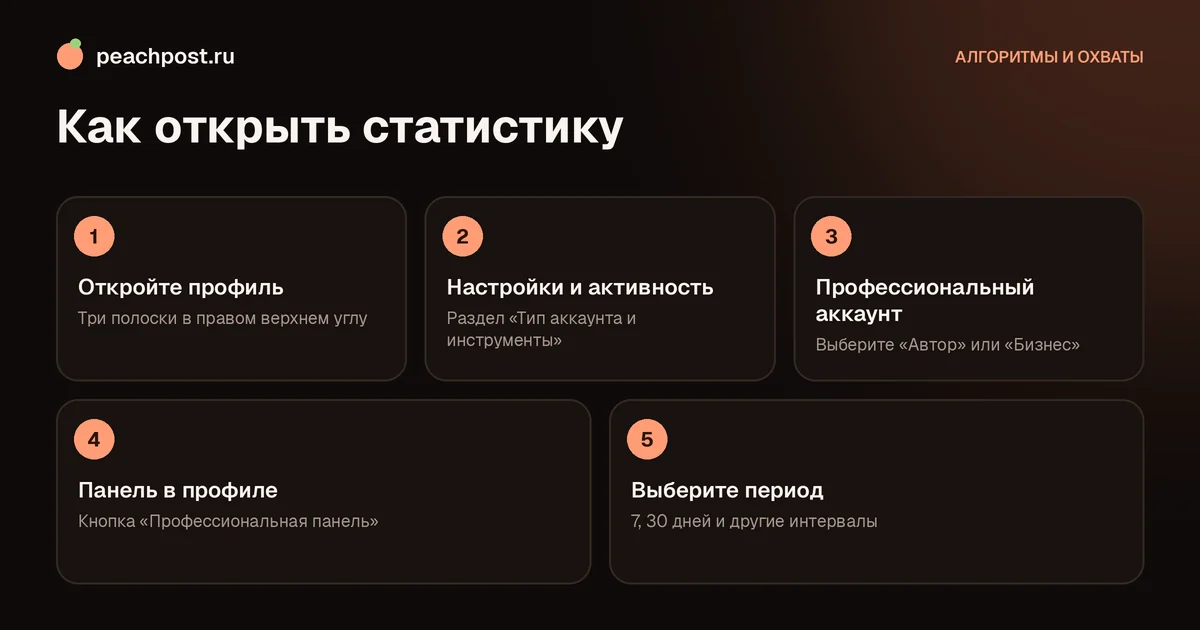
- Откройте свой профиль и нажмите на три полоски в правом верхнем углу.
- Выберите «Настройки и активность», затем раздел «Тип аккаунта и инструменты».
- Нажмите «Перейти на профессиональный аккаунт».
- Выберите категорию, которая лучше описывает ваш профиль, например «Блогер», «Фотограф» или «Магазин».
- Определите тип: «Автор» подходит для личных блогов и экспертов, «Бизнес» для компаний и магазинов.
- Подтвердите выбор и пропустите необязательные шаги, если не хотите сейчас указывать контакты.
Выбор типа можно изменить позже. Если вы сомневаетесь, подойдёт «Автор»: у него больше возможностей для анализа аудитории и меньше навязанных бизнес-функций. Контактные данные показывать публично не обязательно, и скрыть их можно в разделе редактирования профиля.
Как посмотреть статистику в Instagram: путь по шагам
После включения профессионального аккаунта в профиле появится блок «Профессиональная панель». Если его нет, обновите приложение и перезагрузите телефон.
- Откройте свой профиль.
- Под информацией о вас нажмите «Профессиональная панель» или кнопку «Статистика».
- Вверху выберите период: последние 7 дней, 30 дней или другой доступный интервал.
- Листайте экран вниз по разделам: обзор, охват (просмотры), взаимодействие, подписчики, контент.
- Нажимайте на стрелки рядом с блоками, чтобы увидеть детали.
Статистику отдельных публикаций можно открыть и быстрее: перейдите в нужный пост, ролик или сторис и нажмите «Посмотреть статистику» под ним. Разбор по каждому формату есть в отдельных материалах: статистика поста и статистика сторис.
Что означают основные разделы статистики
| Раздел | Что показывает | Зачем смотреть |
|---|---|---|
| Обзор | Общую картину за выбранный период | Понять, растёт аккаунт или стоит на месте |
| Охват или просмотры | Сколько уникальных аккаунтов видели ваш контент | Оценить, насколько далеко уходят публикации |
| Взаимодействие | Лайки, комментарии, сохранения, отправки | Увидеть, какие материалы вызывают реакцию |
| Подписчики | Прирост, отписки, возраст, пол, города, время активности | Узнать свою аудиторию и подобрать время постов |
| Контент | Лучшие публикации, ролики, сторис по показателям | Повторять то, что сработало |
Названия блоков и метрик Instagram периодически меняет, и в последние годы акцент сместился на «просмотры». Не пугайтесь, если вместо «охвата» видите «просмотры»: смысл остаётся тем же, а цифры лучше читать вместе с разделом об аудитории.
Охват и просмотры
Здесь важно различать подписчиков и не подписчиков. Если большая часть охвата приходится на подписчиков, ваш контент пока ходит внутри круга. Увеличение доли не подписчиков говорит о том, что материалы уходят в рекомендации и поиск. Подробнее смотрите в статье что такое охват в Instagram.
Взаимодействие
Смотрите не только лайки, но и сохранения, отправки, комментарии и переходы в профиль. Эти показатели сильнее связаны с интересом аудитории. Разница между ними объяснена в материале почему сохранения и отправки важнее лайков.
Подписчики и аудитория
Блок показывает, кто эти люди: из каких городов, какого возраста, в какие часы онлайн. Это основа для выбора времени публикации и тем. Читайте также как посмотреть аудиторию в статистике. Данные об аудитории появляются, когда у аккаунта набирается достаточно подписчиков, обычно около 100.
Как читать цифры и не запутаться
- Сравнивайте периоды. 7 дней против предыдущих 7 дней, а не одно число само по себе.
- Смотрите тренд. Один плохой день ничего не значит, а вот падение три недели подряд повод разобраться.
- Сопоставляйте с действиями. Записывайте, что публиковали в какие дни: так проще понять, что повлияло на цифры.
- Ищите лучшие публикации. Раздел «Контент» показывает, что сработало, чтобы вы делали больше похожего.
- Не сравнивайте себя с чужими. У каждого блога своя ниша, размер и динамика.
Пример недельного разбора
Допустим, вы открыли панель за последние 7 дней и увидели: просмотры выросли, подписчиков прибавилось немного, а сохранений мало. В разделе «Контент» лучший ролик собрал основную долю просмотров, но почти не вёл в профиль. Вывод: тема цепляет, а профиль не объясняет, зачем подписываться. Что делать: улучшить шапку и закреплённые публикации, а в следующих роликах прямо говорить, о чём ваш блог. Через неделю сравните прирост подписчиков при похожих просмотрах. Такой короткий цикл «посмотрел, понял, изменил, проверил» и есть вся польза статистики. Не пытайтесь изменить всё сразу: одна правка за раз позволяет понять, что именно сработало.
Если у вас несколько постов за неделю, выпишите в таблицу охват, сохранения и переходы в профиль для каждого. Через месяц по этой таблице легко увидеть, какие темы стоит повторять, а какие лучше оставить.
Если статистики нет или она не обновляется
Частые причины: аккаунт всё ещё личный; вы переключились совсем недавно и данных пока мало; приложение устарело; временный сбой на стороне платформы. Обновите приложение, выйдите из профиля и войдите снова, проверьте, что тип аккаунта «Автор» или «Бизнес». Если цифры «застыли», подождите несколько часов: статистика обновляется с задержкой. Подробный разбор проблемы есть в статье почему не обновляется статистика в Instagram.
Что делать с цифрами дальше
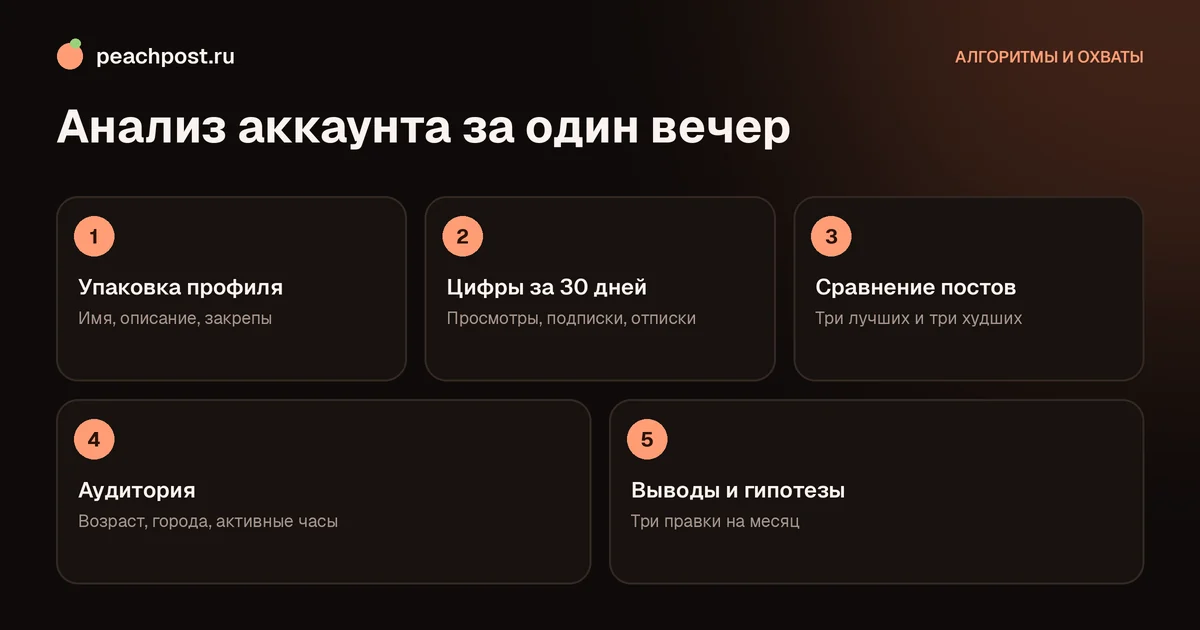
Статистика нужна не ради красивых графиков, а ради решений. Раз в неделю выделяйте на неё пятнадцать минут. Посмотрите три лучших материала и три худших, найдите отличия по теме, формату и времени публикации. Выберите одну гипотезу и проверьте её в следующих публикациях. Через месяц у вас накопится понимание, что нравится именно вашей аудитории.
Если хотите расширить охват, подключите внешние источники, например PeachPost: другие участники репостят ваш пост и показывают его своей аудитории. А статистика поможет увидеть, кто из пришедших действительно остался: растёт ли доля подписчиков из новых источников и сохраняют ли материалы.
Частые вопросы
Можно ли смотреть статистику на личном аккаунте?+
Увижу ли я статистику за прошлые месяцы после переключения?+
Чем отличаются «Автор» и «Бизнес»?+
Почему в статистике нет данных об аудитории?+
* Instagram — продукт компании Meta Platforms Inc., деятельность которой признана экстремистской и запрещена на территории Российской Федерации.